
¡Bienvenido! Esta es la guía completa paso a paso de GetFlex — desde instalar la app hasta conseguir tu primera oferta de Amazon Flex. Como GetFlexPro se instala directamente desde nuestro sitio (no desde Play Store), Android muestra algunos avisos de seguridad de una sola vez durante la configuración. Son normales — solo sigue los pasos y estarás listo en unos minutos.
Antes de empezar, necesitas: un teléfono Android y una membresía activa. Instalar la app es gratis — una membresía activa ($6, $12 o $20; ver la página de Precios) desbloquea las funciones del asistente.
Parte 1 — Descarga e instalación
Paso 1
En esta página de descarga, toca Download GetFlex para descargar la app a tu teléfono.
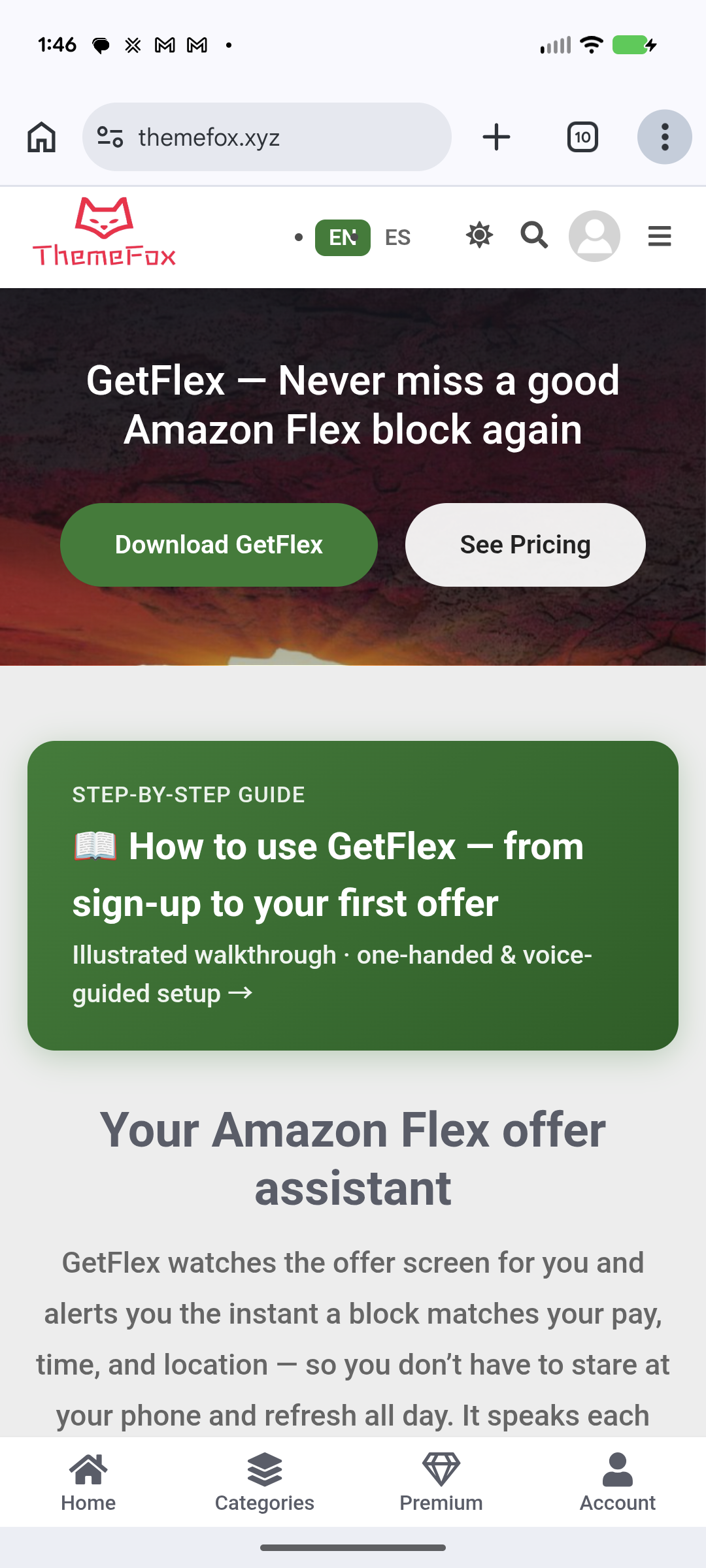
Paso 2
Abre la app Archivos (Files) en tu teléfono y ve a Descargas (Downloads).
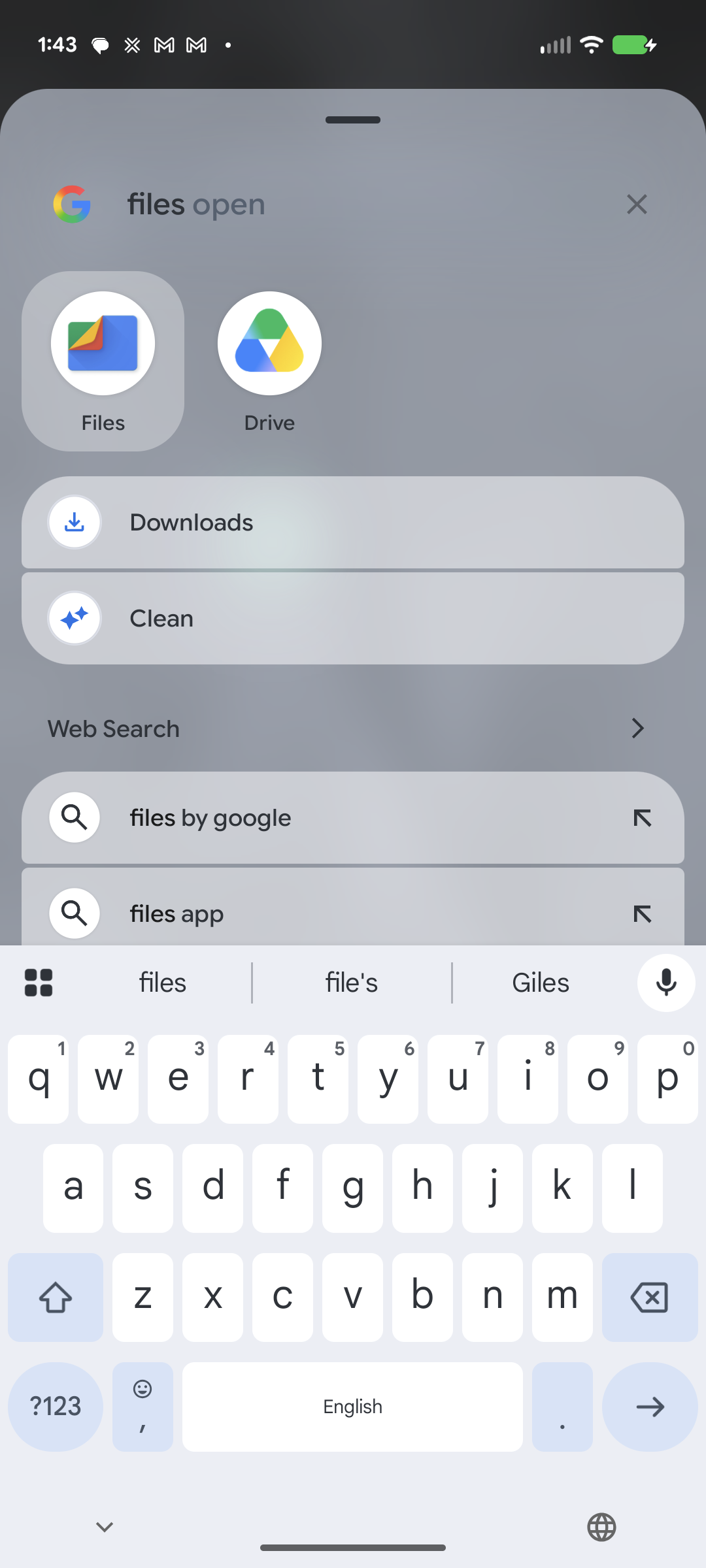
Paso 3
Busca el APK de GetFlexPro que acabas de descargar y tócalo para abrirlo.
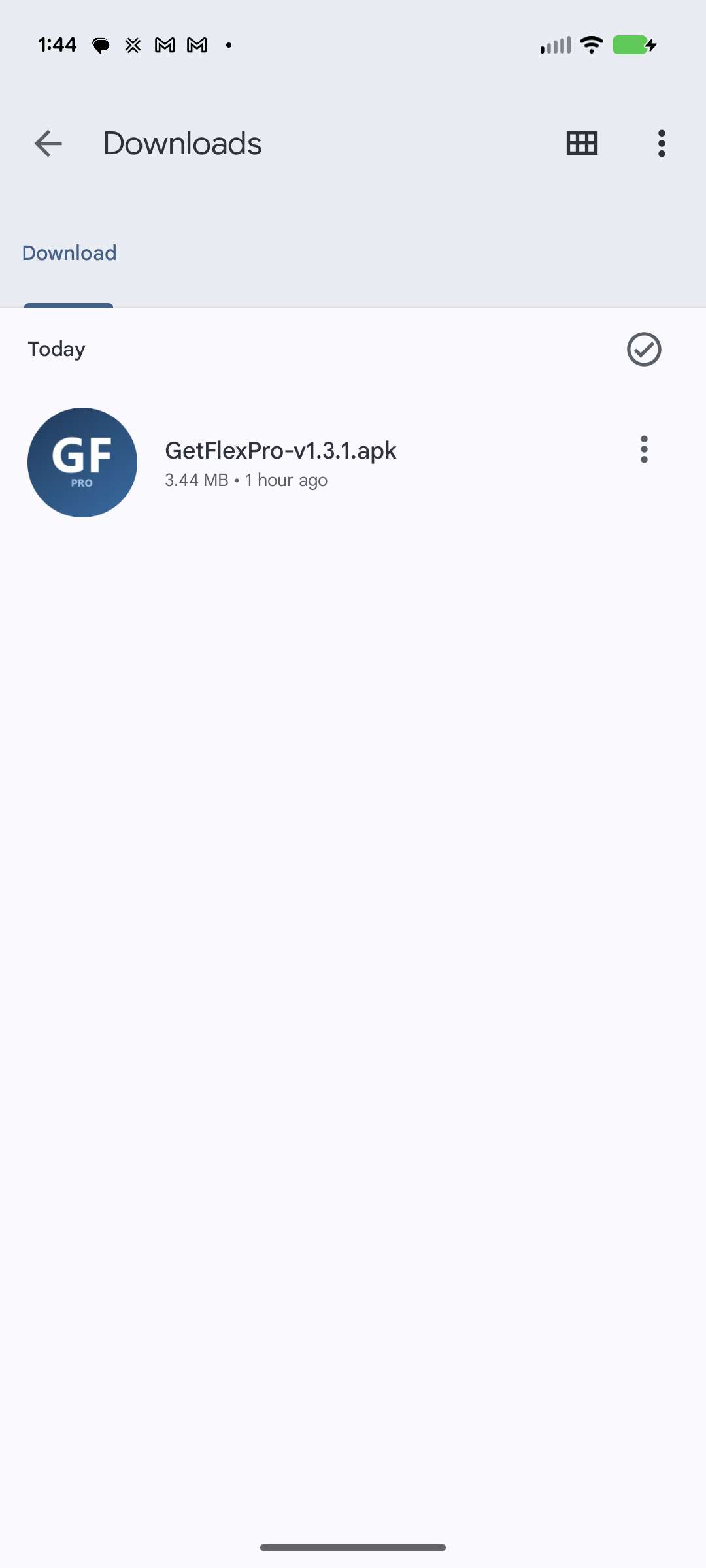
Paso 4
Android muestra “Permiso necesario” (tu teléfono aún no tiene permitido instalar apps de esta fuente). Toca Ajustes (Settings).
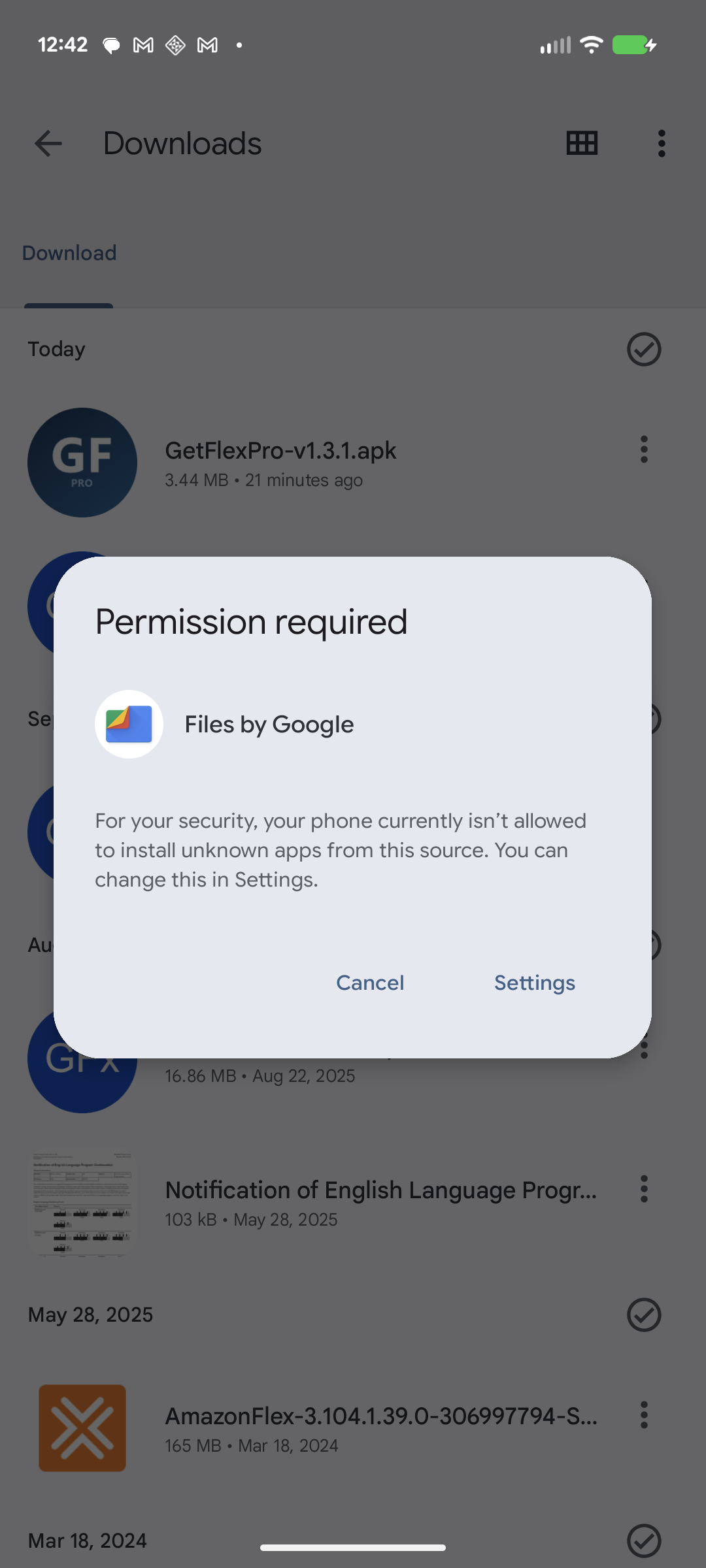
Paso 5
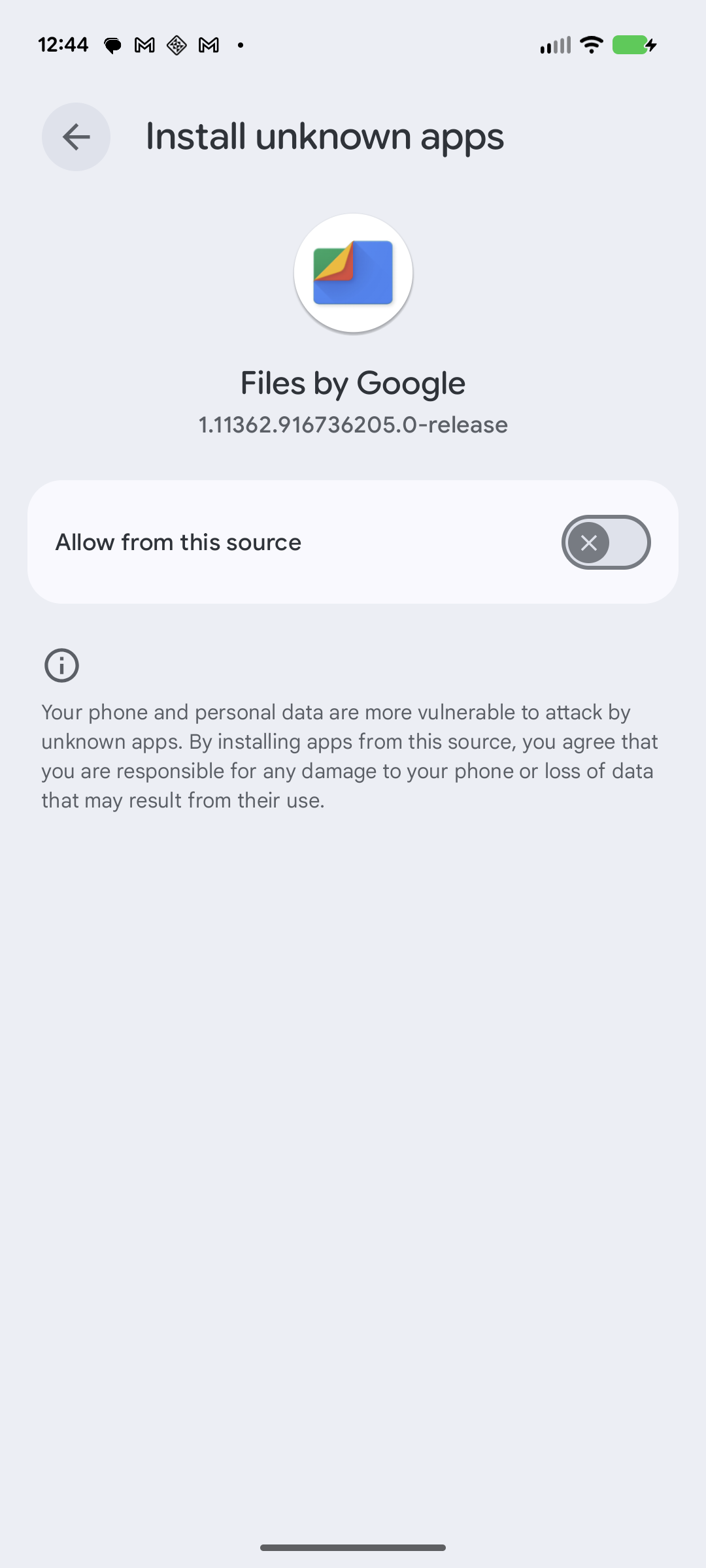
Se abre la pantalla Instalar apps desconocidas para la app desde la que instalas (p. ej. Archivos).
Paso 6
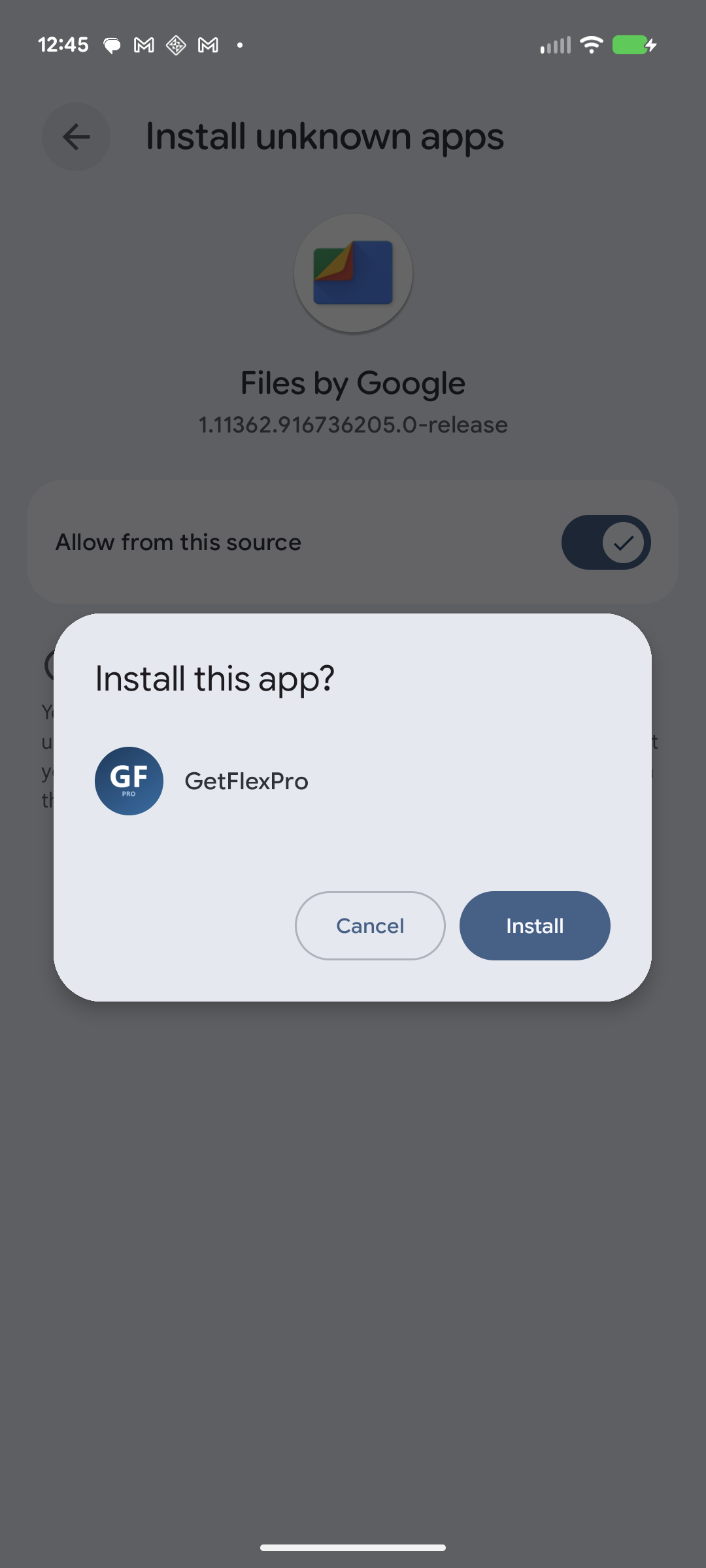
Activa Permitir desde esta fuente, vuelve atrás y, cuando te pregunte, toca Instalar (Install).
Paso 7
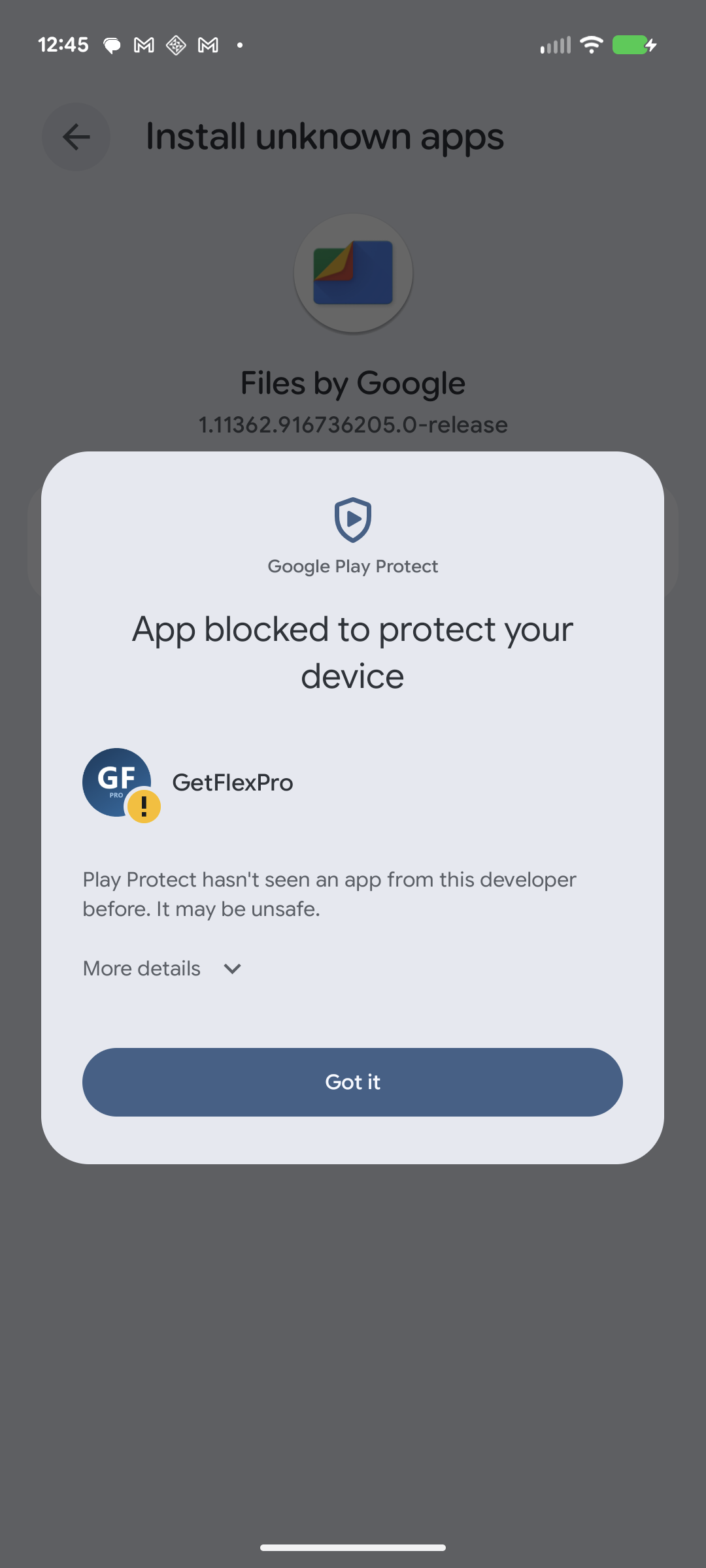
Play Protect puede decir “App bloqueada para proteger tu dispositivo” — solo es porque aún no conoce a este desarrollador, lo cual es normal en apps nuevas. Toca Más detalles (More details).
Paso 8
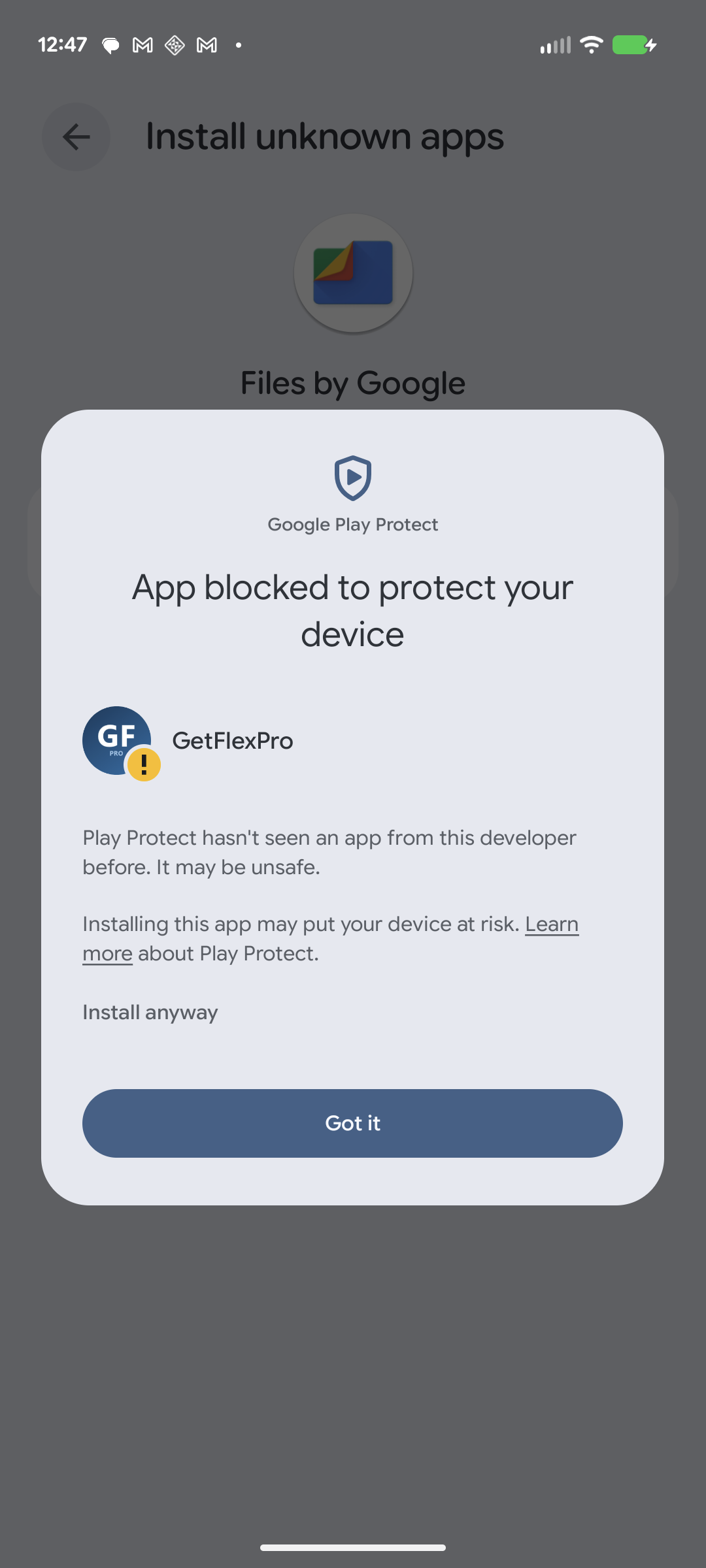
Toca Instalar de todas formas (Install anyway) para continuar. (No toques “Entendido / Got it” — eso cancela la instalación.)
Parte 2 — Crea tu cuenta e inicia sesión
Paso 9
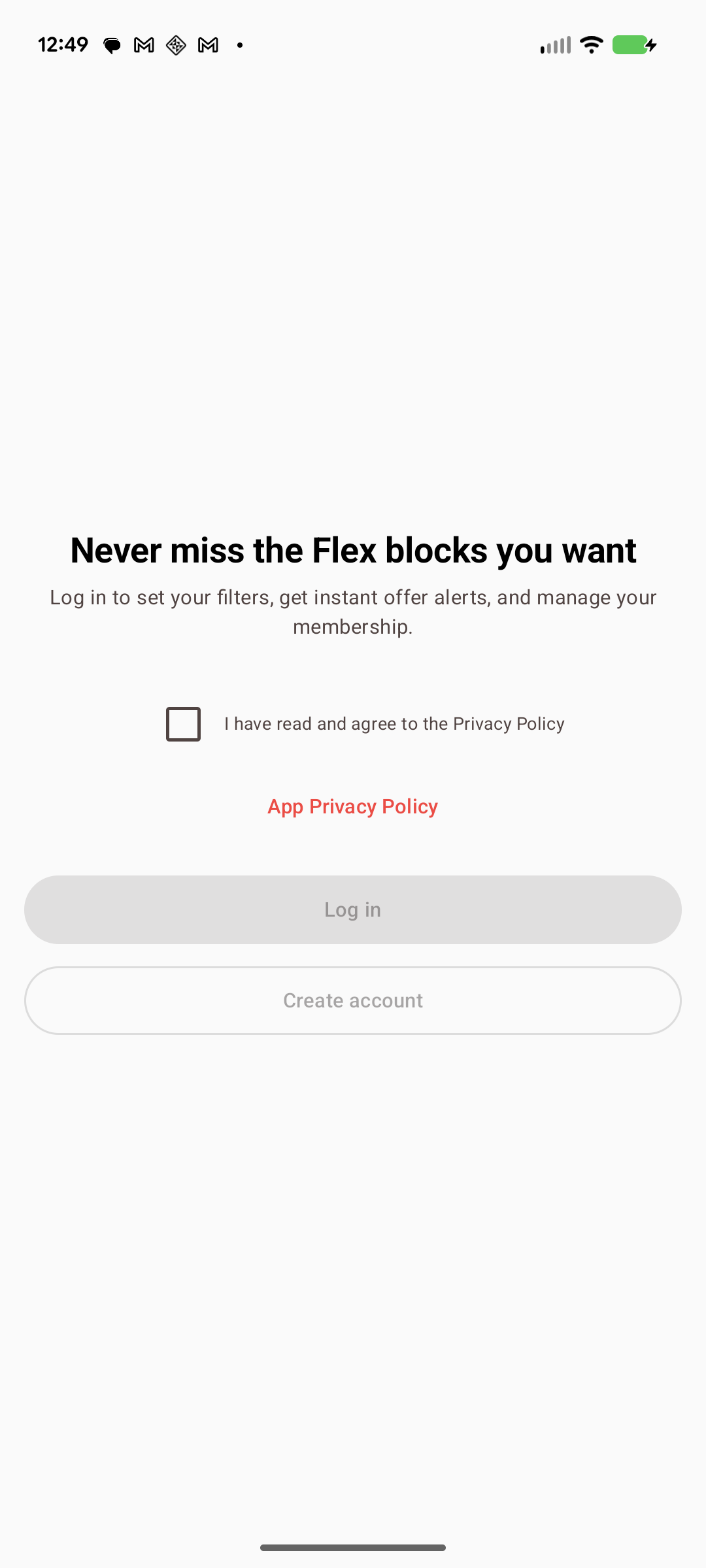
Una vez instalada, abre GetFlexPro. Verás la pantalla de inicio de sesión.
Paso 10
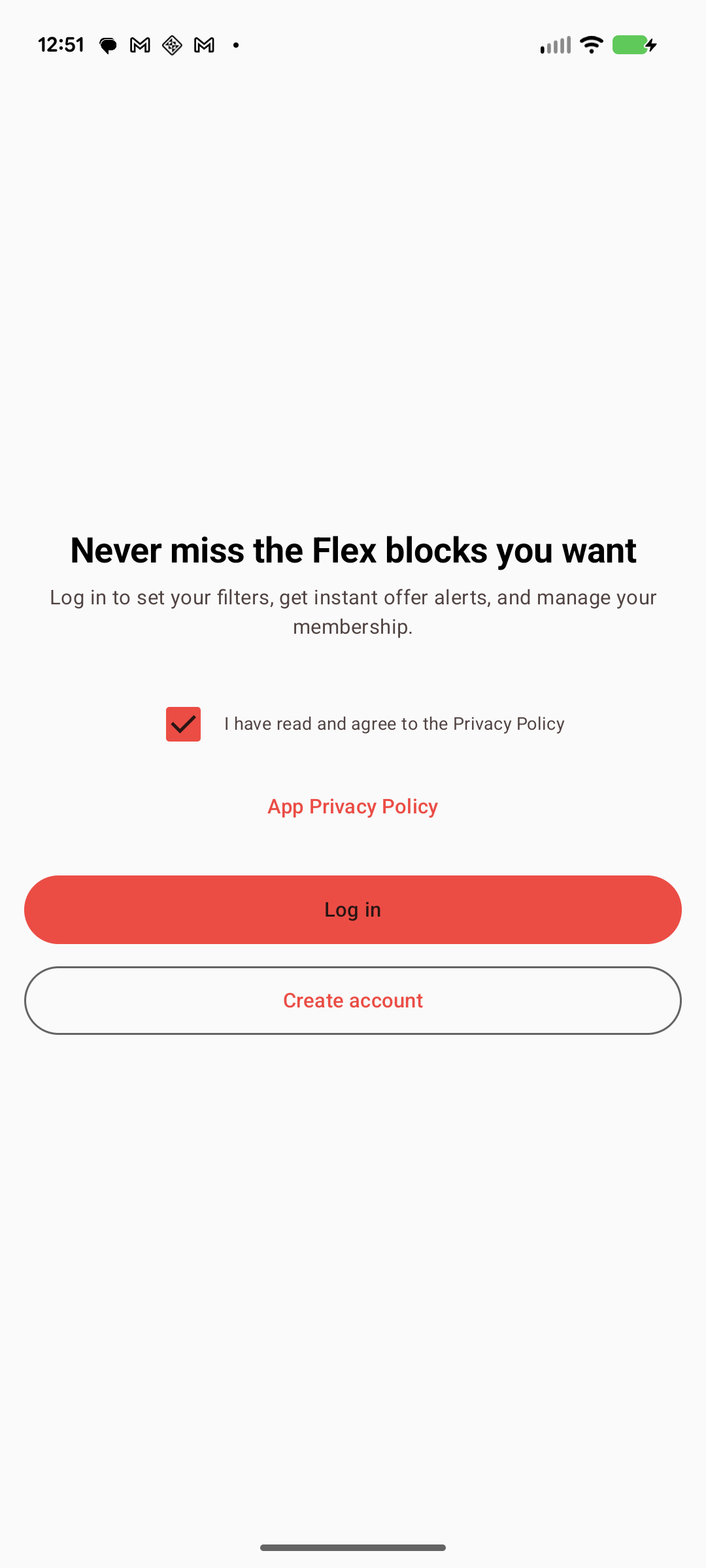
Marca “He leído y acepto la Política de Privacidad”, luego toca Crear cuenta (Create account). (¿Ya tienes cuenta? Toca Iniciar sesión.)
Paso 11
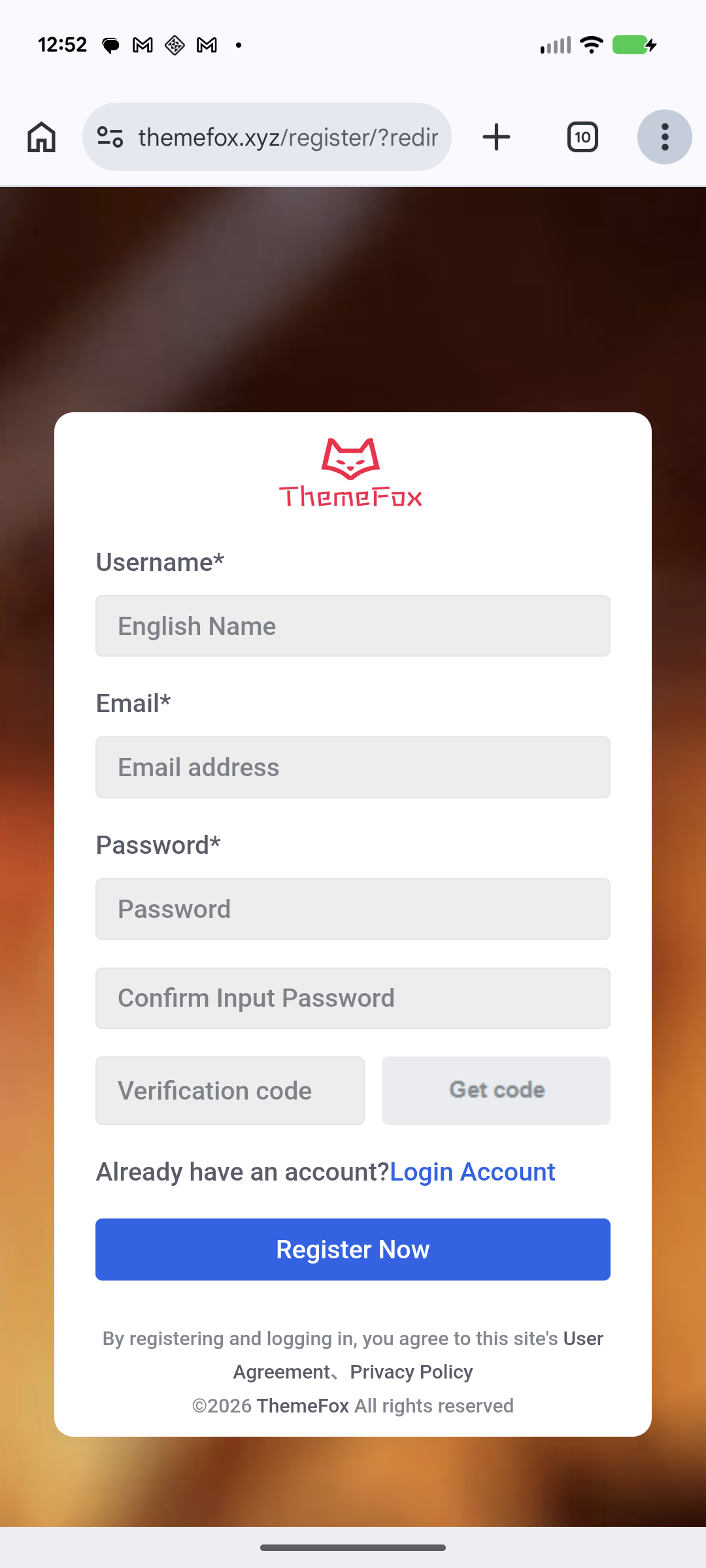
Se abre la página de registro del sitio web.
Paso 12
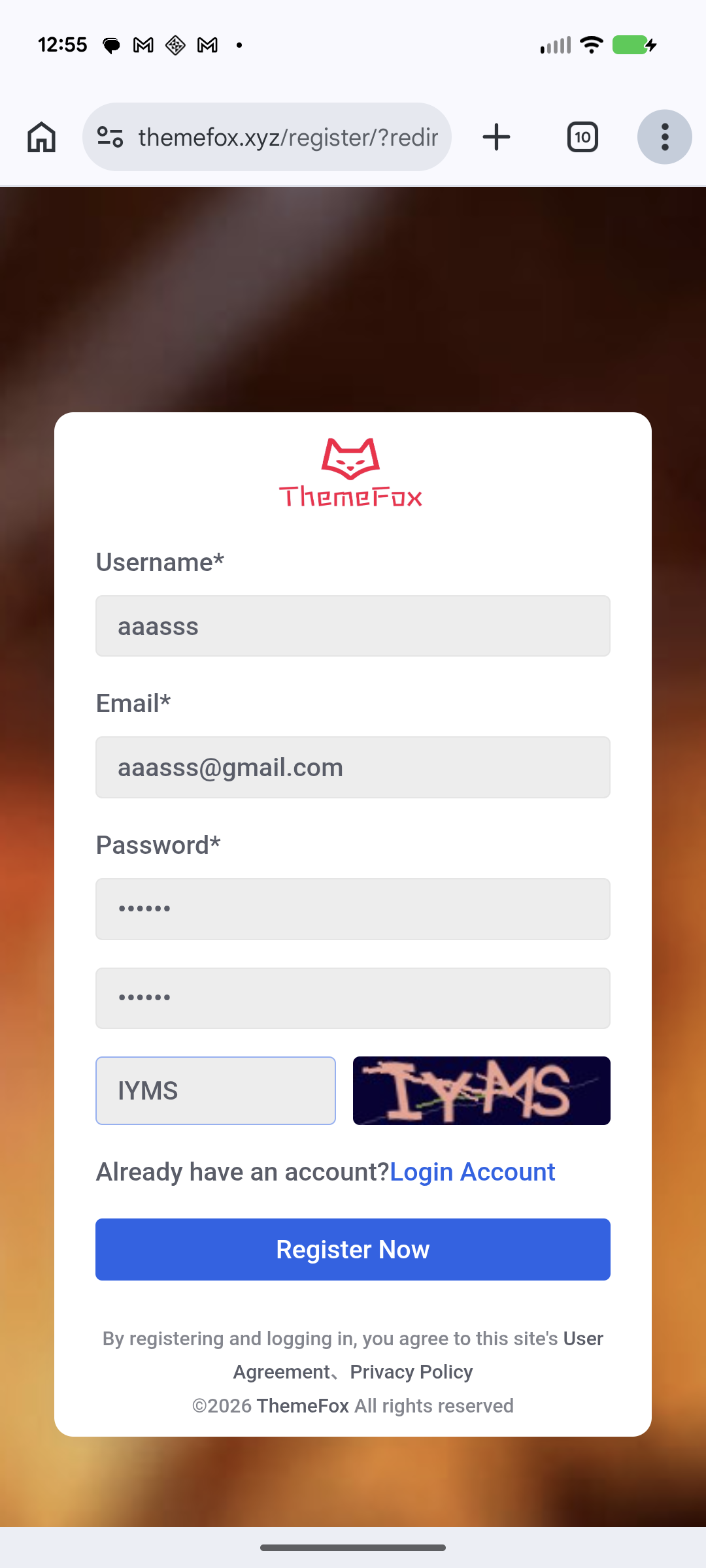
Introduce tu nombre de usuario, correo, contraseña y el código de verificación, luego toca Registrarse (Register Now).
Paso 13
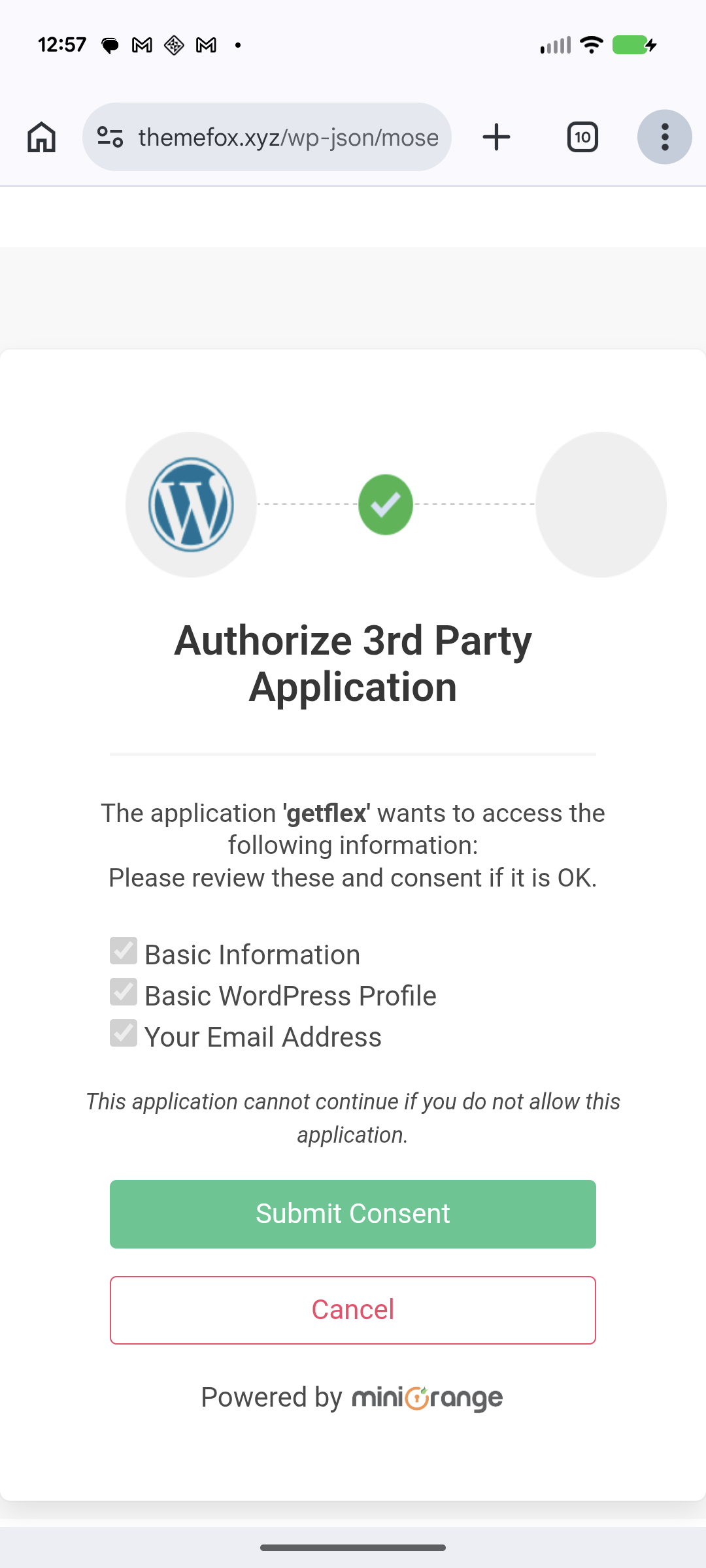
Después de registrarte llegas a la página de autorización. Toca Enviar consentimiento (Submit Consent).
Paso 14
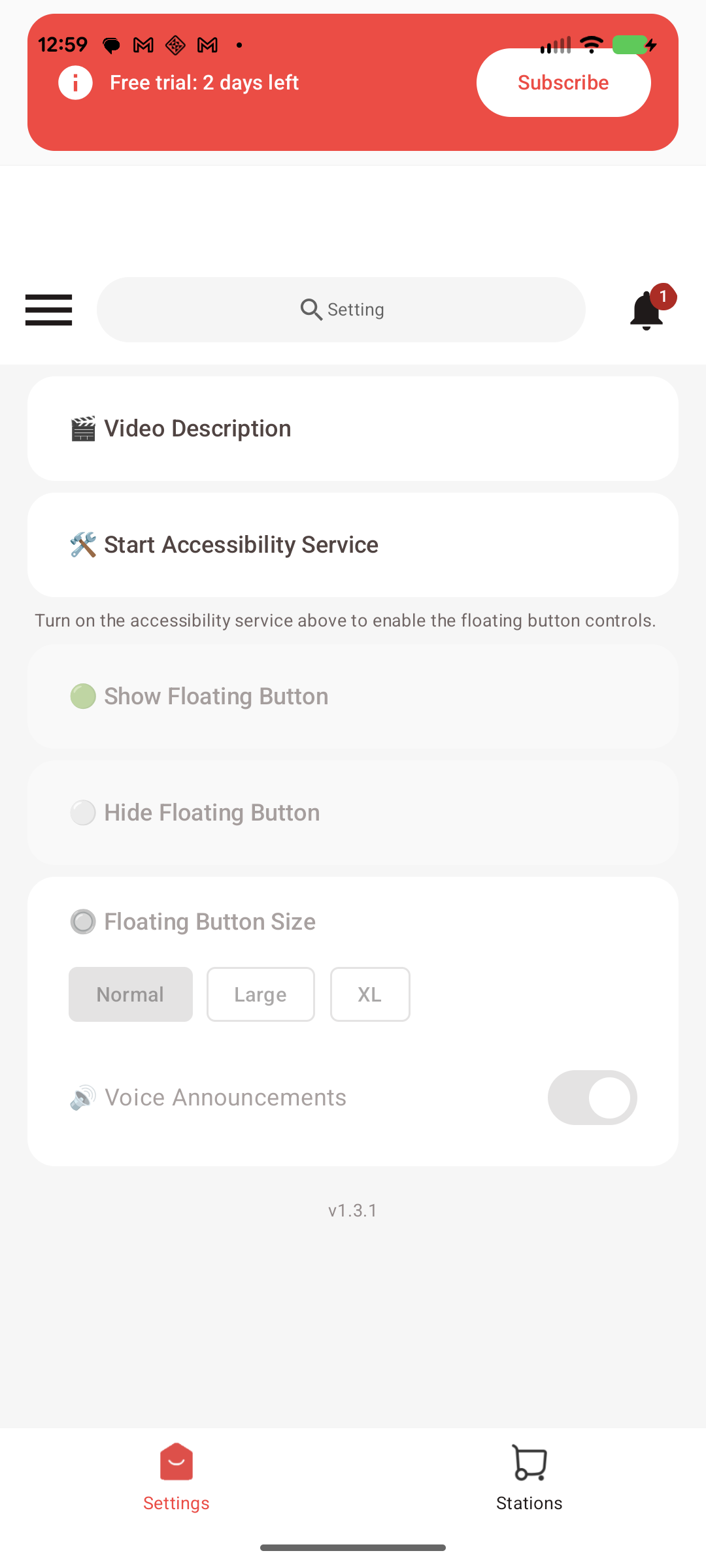
Vuelves automáticamente a la pantalla de inicio de GetFlexPro, con la sesión iniciada. Toca Iniciar servicio de Accesibilidad (Start Accessibility Service).
Parte 3 — Activa la Accesibilidad (más allá del “ajuste restringido” de Android)
Paso 15
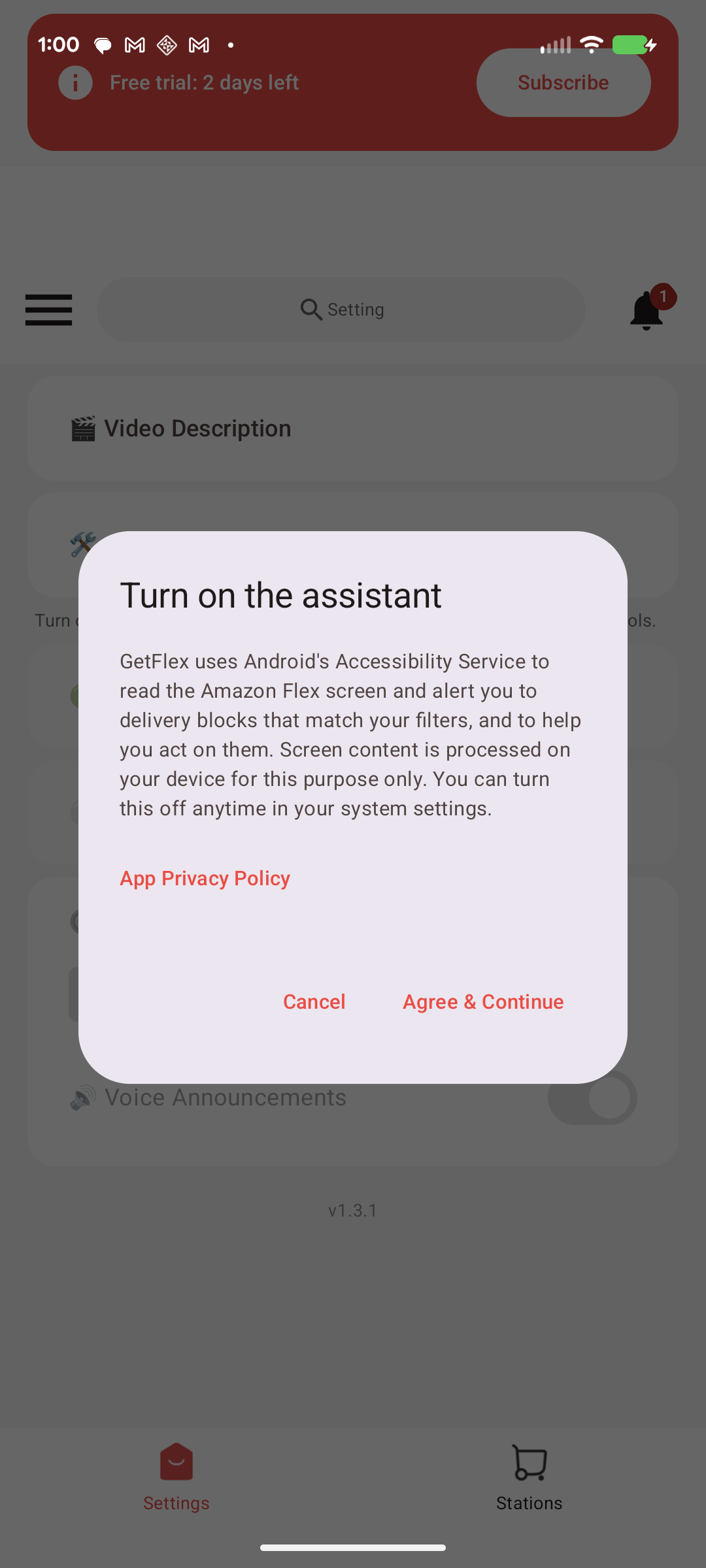
GetFlexPro muestra un breve aviso de cómo usa el Servicio de Accesibilidad. Toca Aceptar y continuar (Agree & Continue).
Paso 16
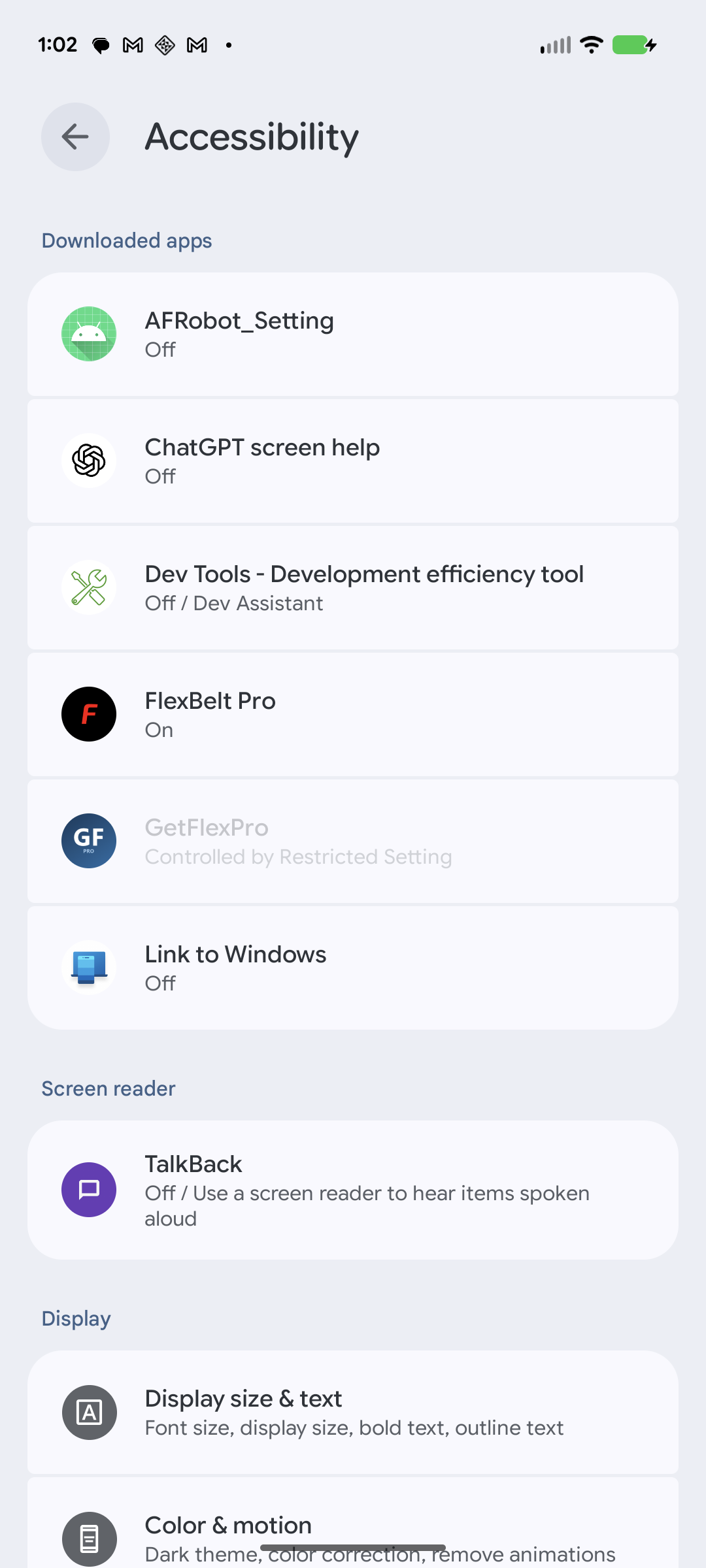
Se abre la pantalla de Accesibilidad del sistema. GetFlexPro aparece en gris (“Controlado por ajuste restringido”) y aún no se puede activar — es normal en apps instaladas desde la web.
Paso 17
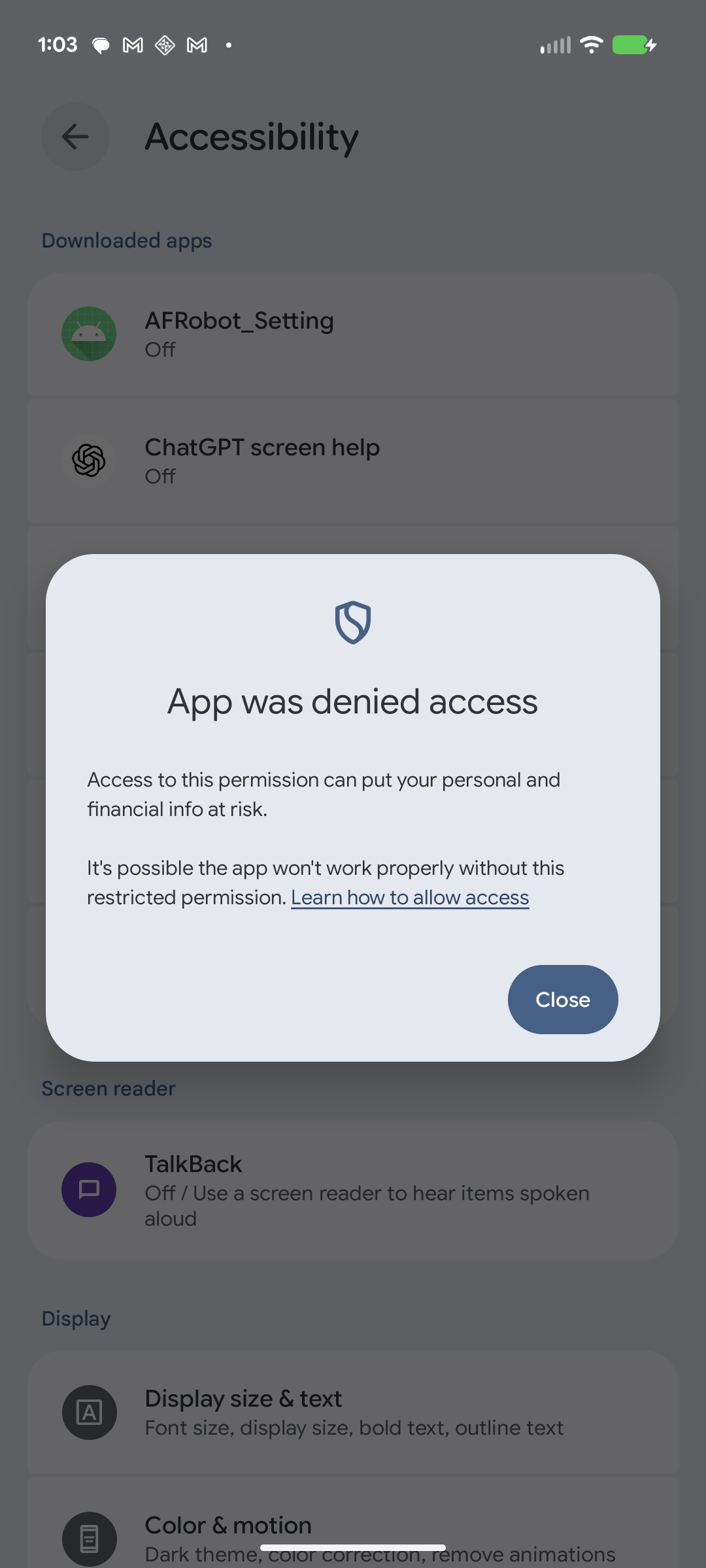
Android muestra “Se denegó el acceso a la app”. Toca Cerrar (Close), luego usa la flecha atrás para volver a GetFlexPro.
Paso 18
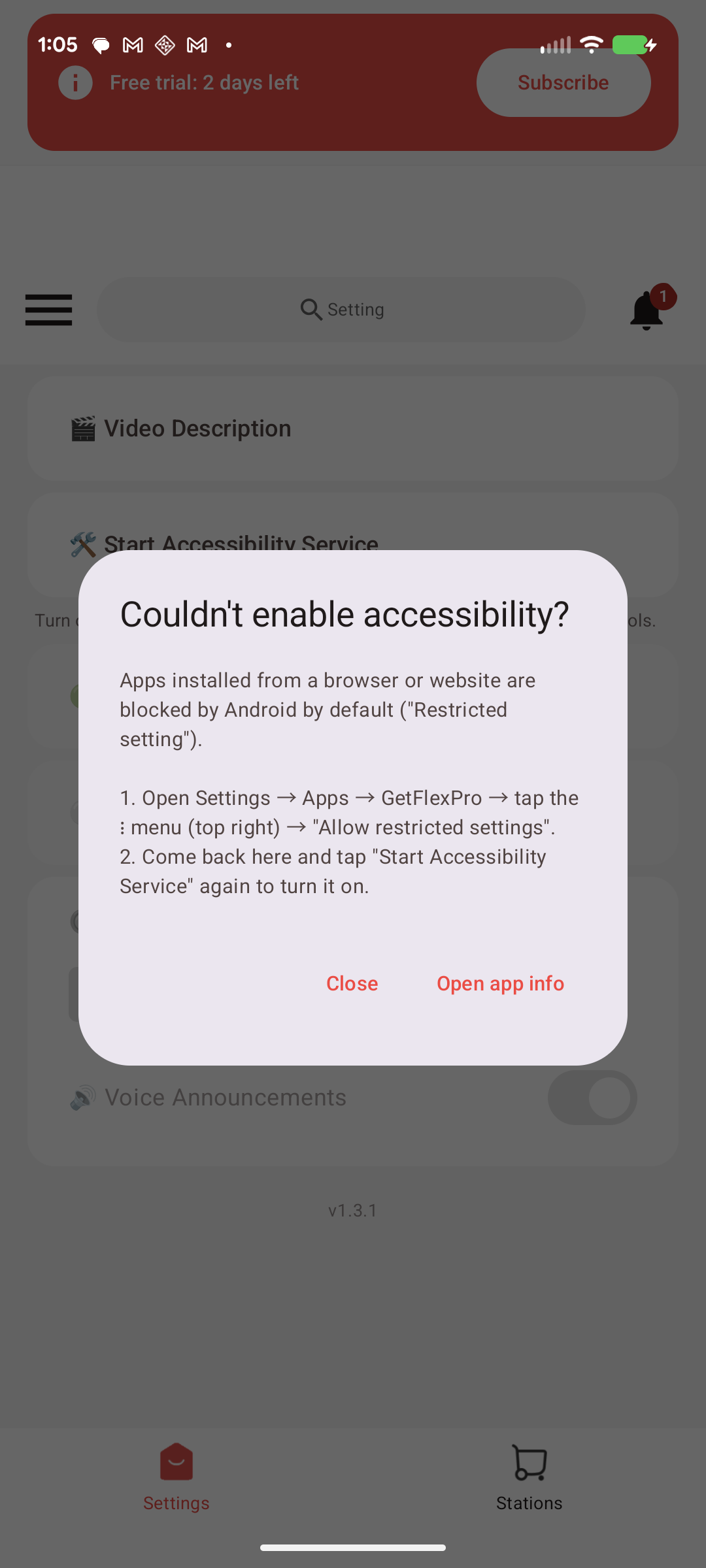
GetFlexPro lo detecta y te muestra exactamente qué hacer. Toca Abrir info de la app (Open app info).
Paso 19
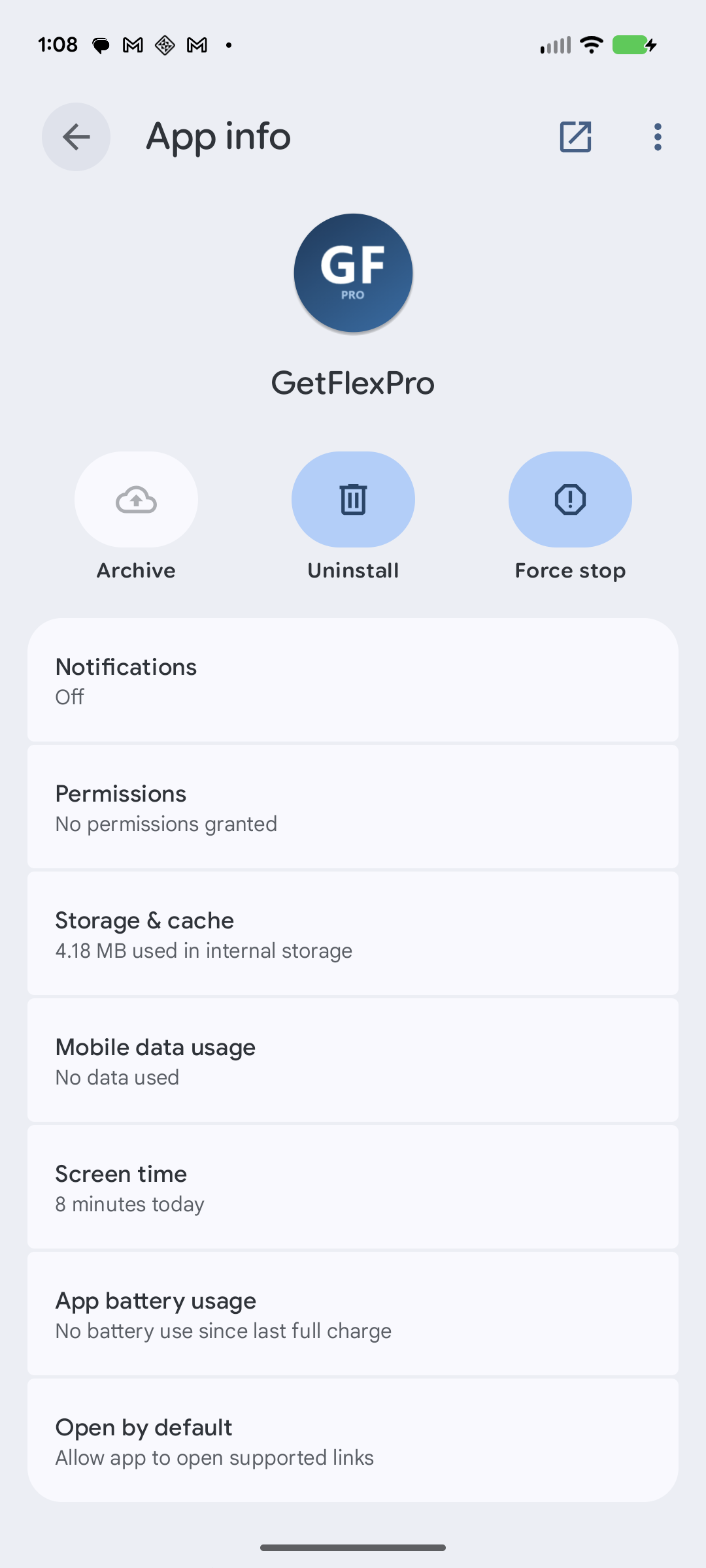
Se abre la página Información de la app de GetFlexPro.
Paso 20
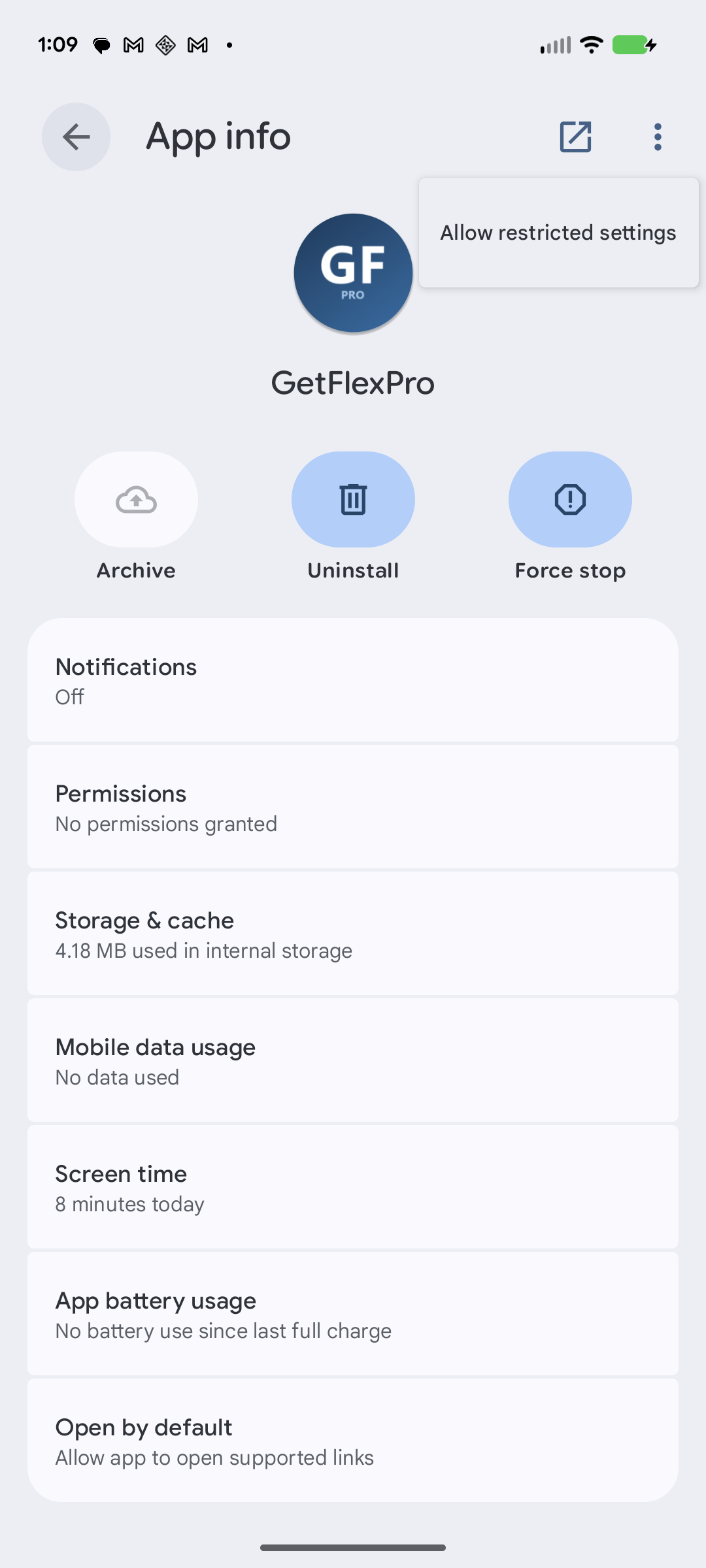
Toca los ⋮ (tres puntos) arriba a la derecha y elige Permitir ajustes restringidos (Allow restricted settings). Luego usa la flecha atrás para volver a GetFlexPro.
Paso 21
De vuelta en GetFlexPro, toca de nuevo Iniciar servicio de Accesibilidad.
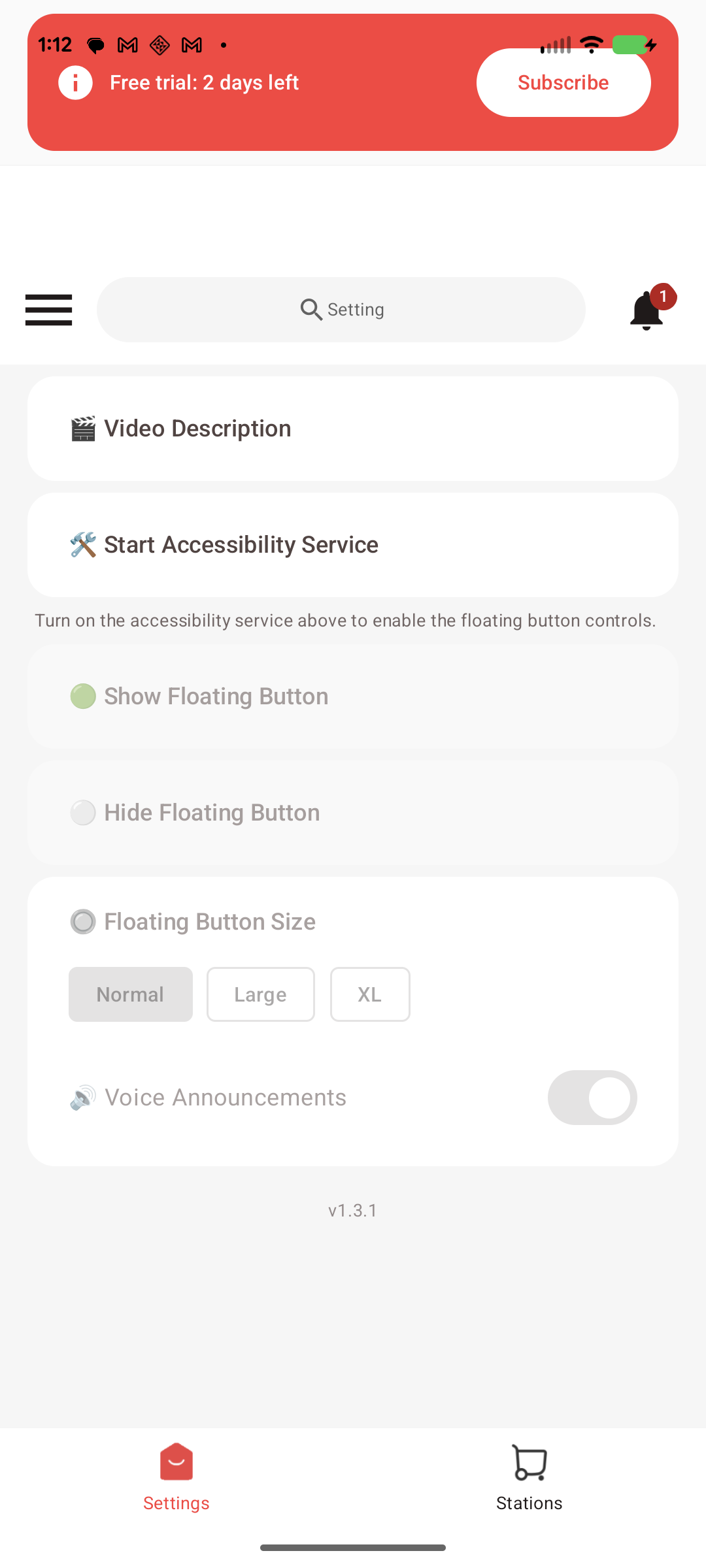
Paso 22
La pantalla de Accesibilidad se abre otra vez — esta vez encuentra GetFlexPro en la lista (ya no está en gris).
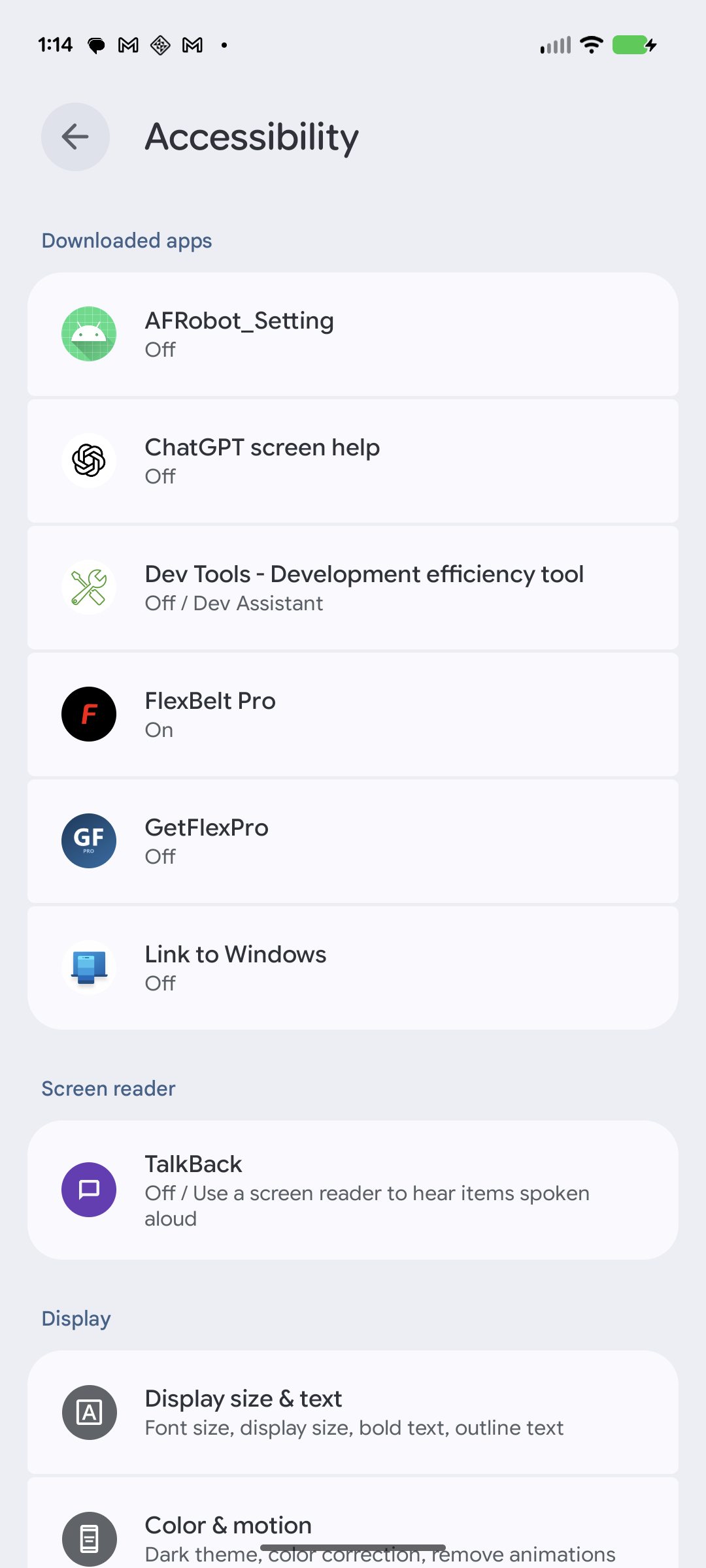
Paso 23
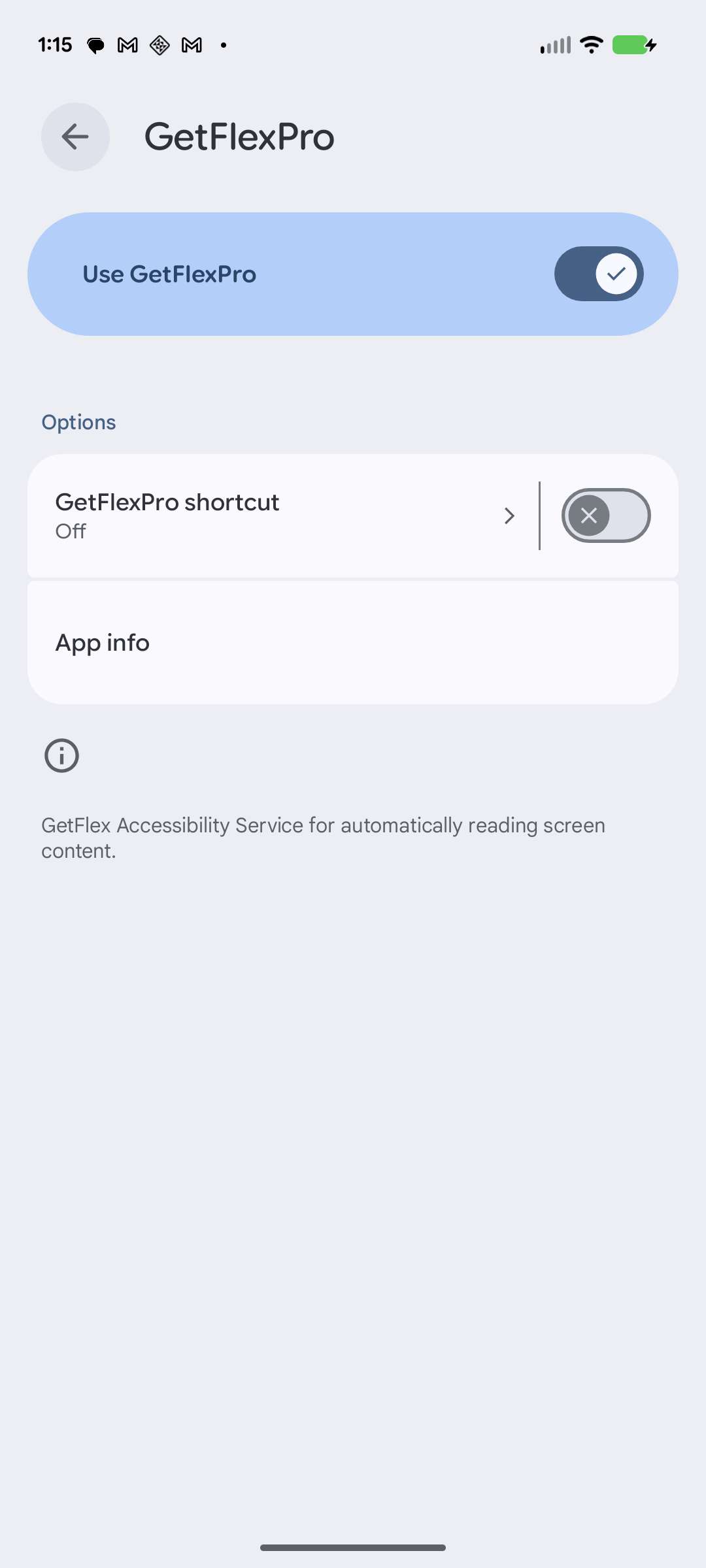
Abre GetFlexPro y activa Usar GetFlexPro (Use GetFlexPro).
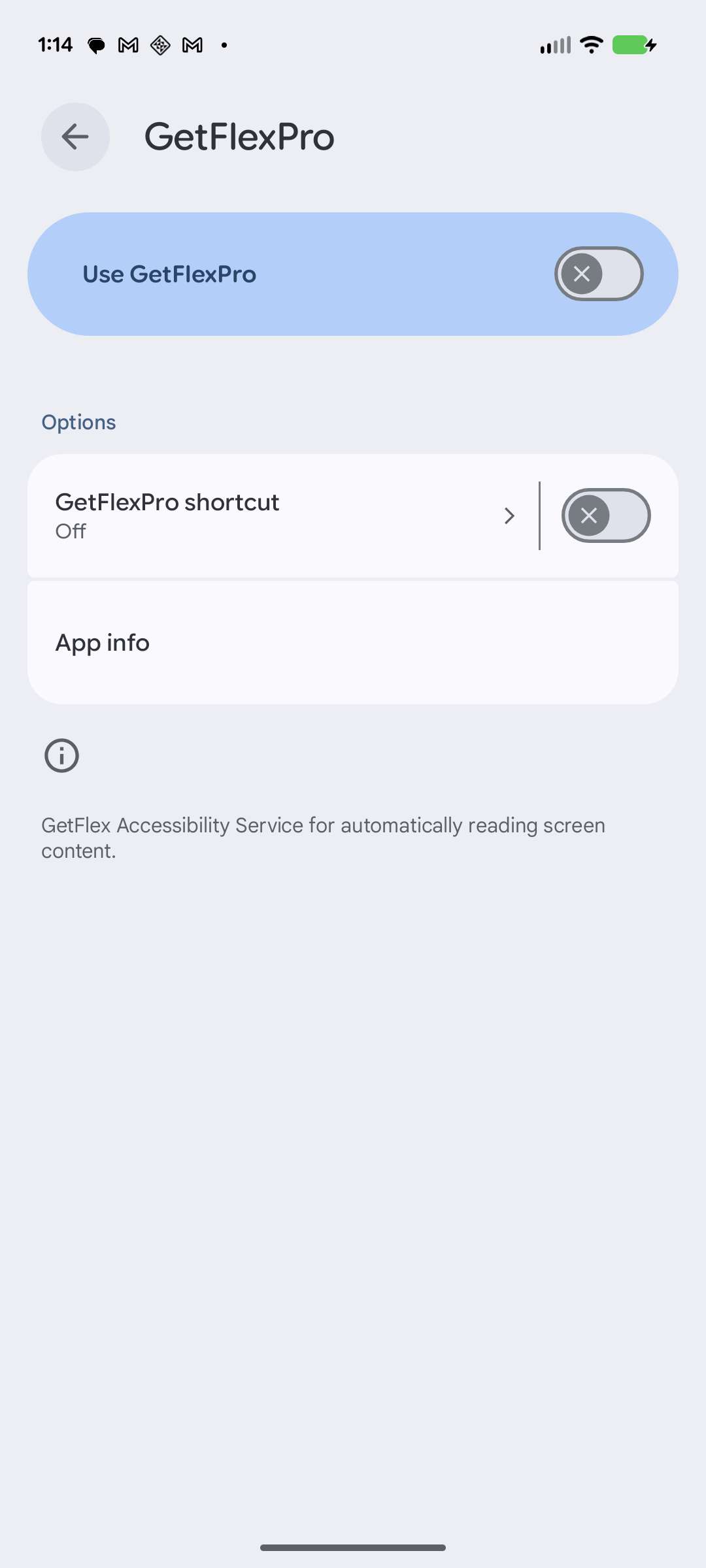
Paso 24
Aparece una confirmación del sistema. Toca Permitir (Allow).
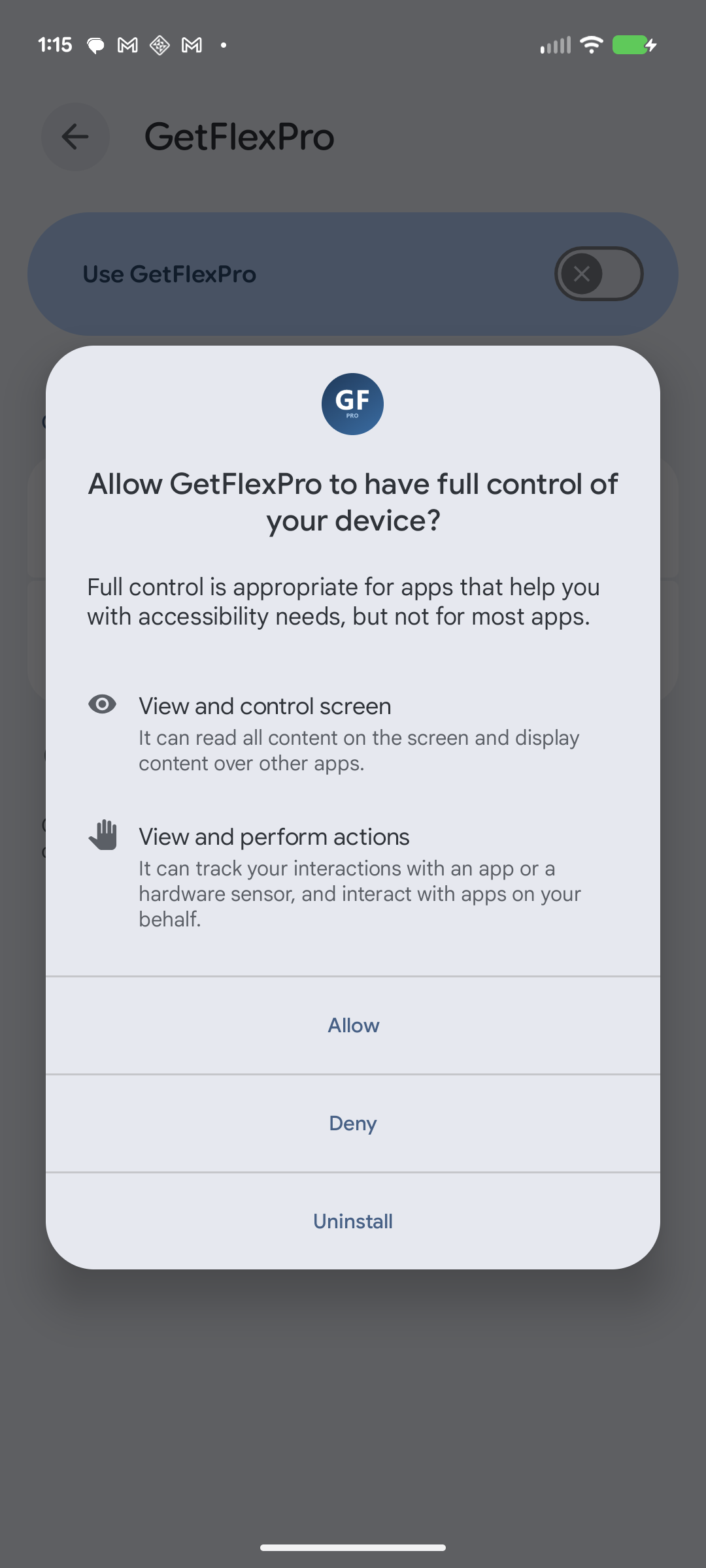
Paso 25
El Servicio de Accesibilidad ya está activado.
Paso 26
Toca la flecha atrás para volver a GetFlexPro. El asistente de captura ya está listo para usarse.
Parte 4 — Configura tus filtros
Paso 27
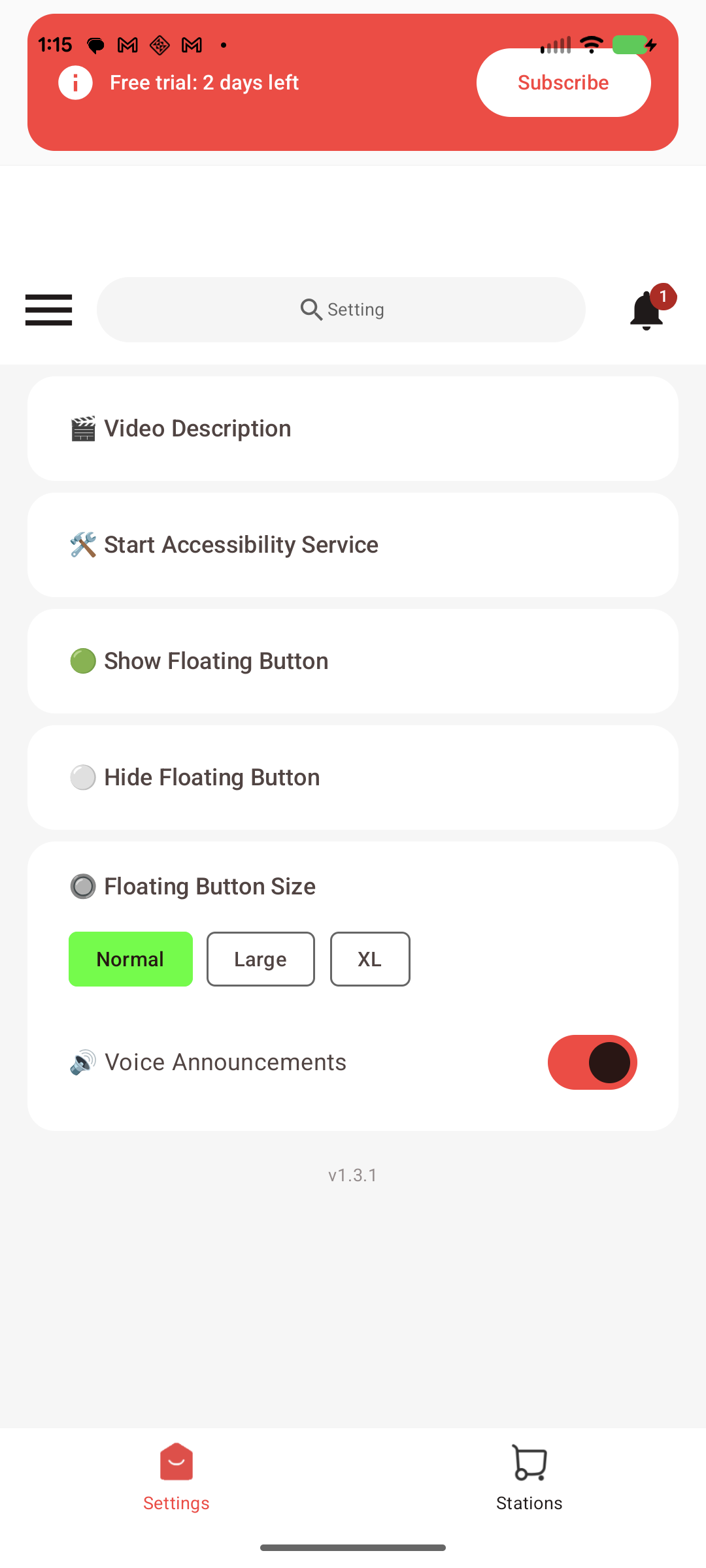
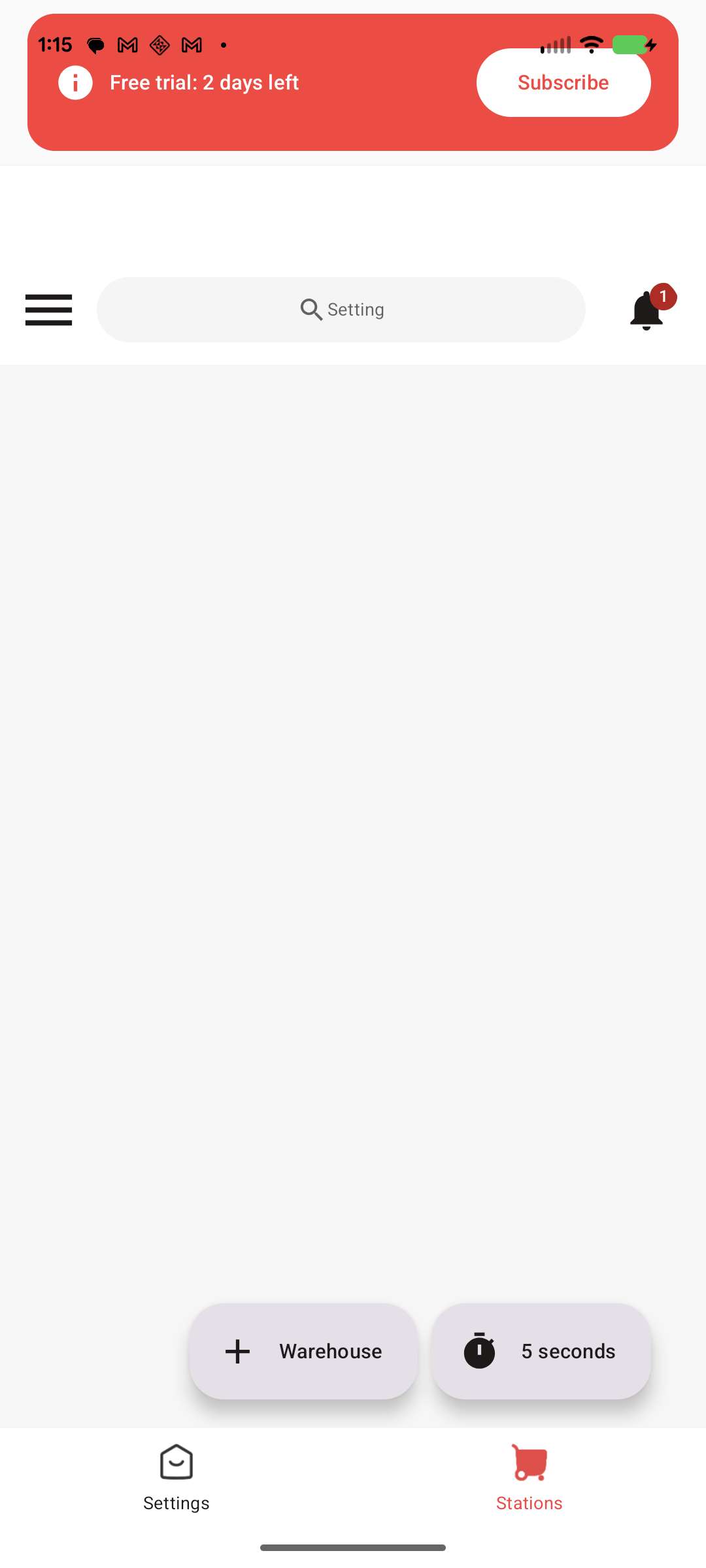
Toca la pestaña Estaciones (Stations) abajo para abrir la pantalla de estaciones (filtros).
Paso 28
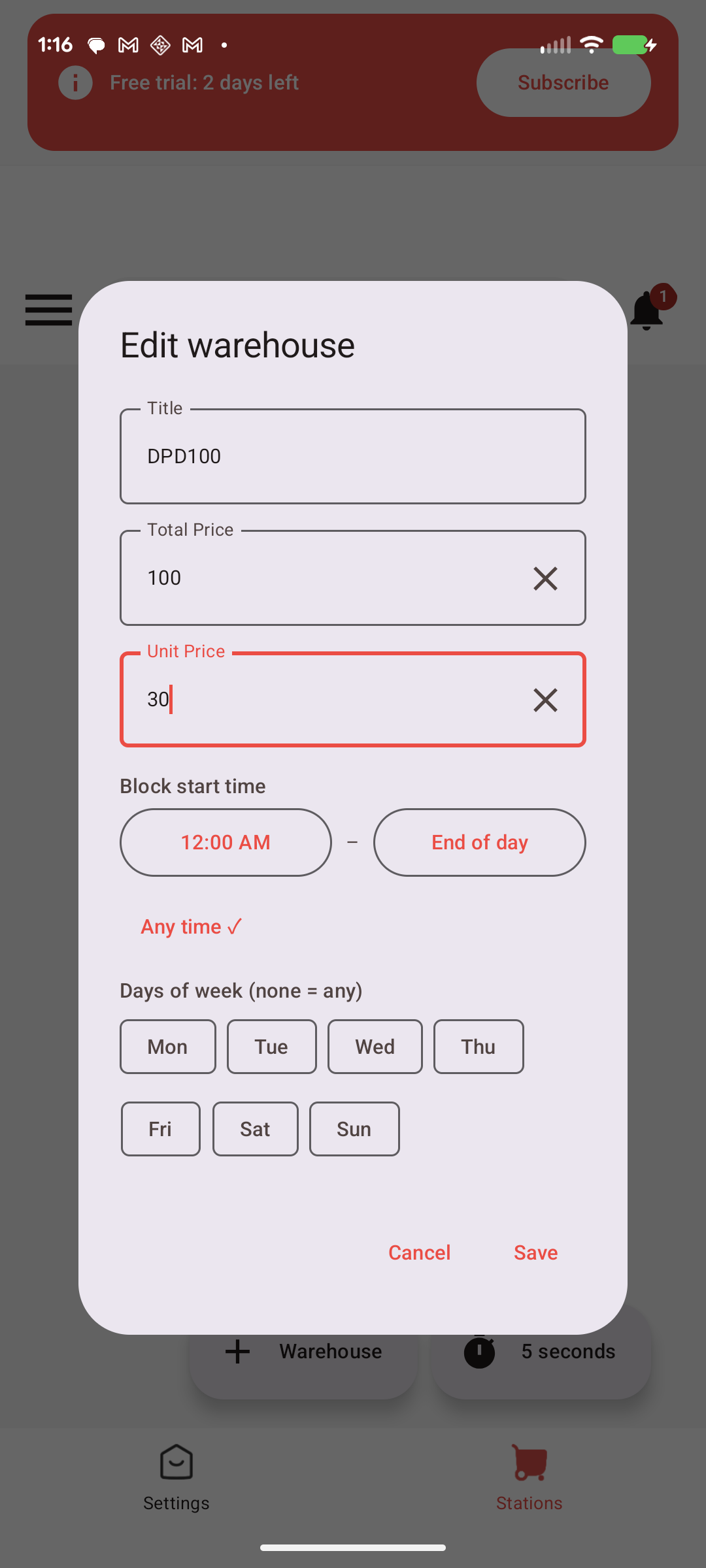
Toca WareHouse para abrir el diálogo. Introduce tus criterios — nombre de la estación, pago total y pago por hora mínimos, franja horaria y días de la semana — luego toca Guardar (Save).
Paso 29
Tu filtro de estación queda guardado.
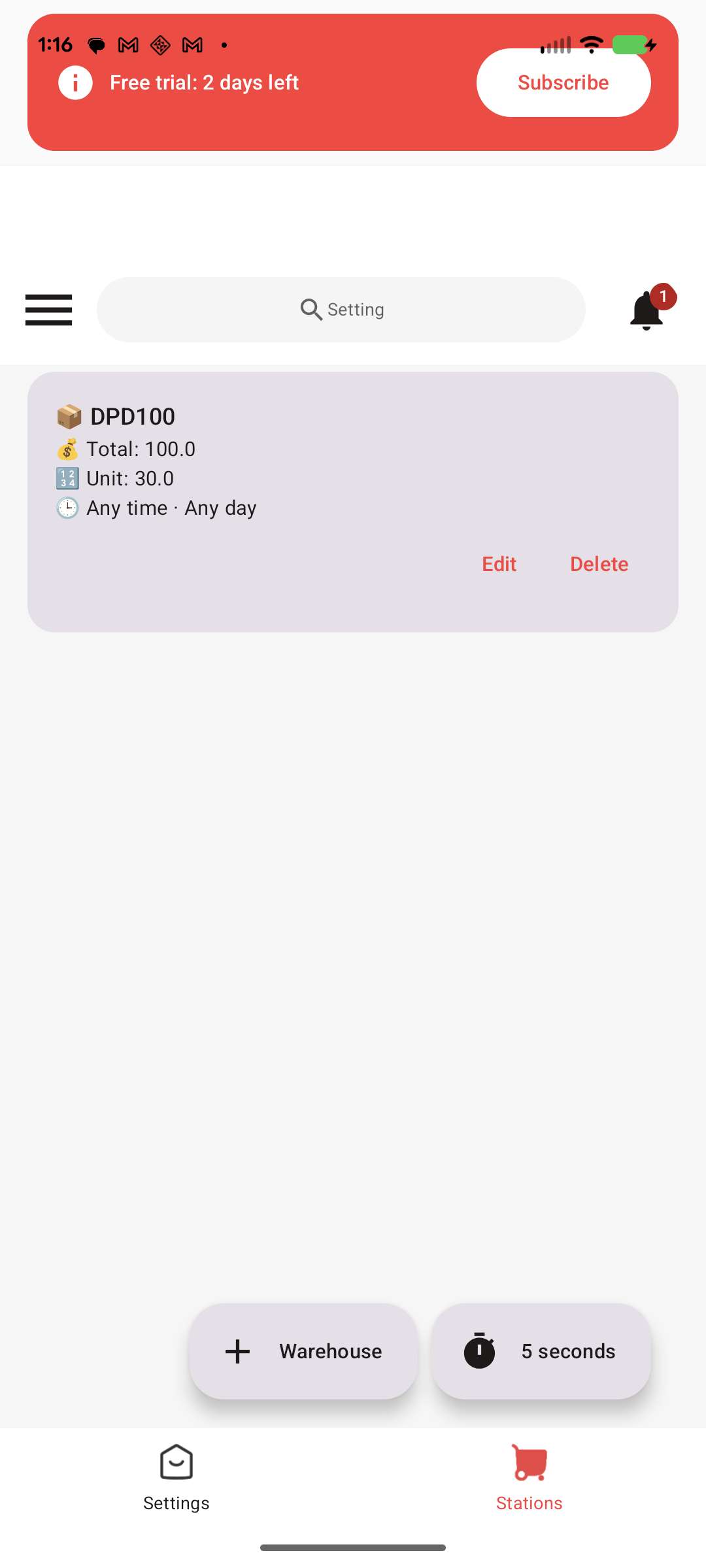
Paso 30
Configura el intervalo de actualización (en segundos) — cada cuánto el asistente vuelve a revisar si hay ofertas nuevas.
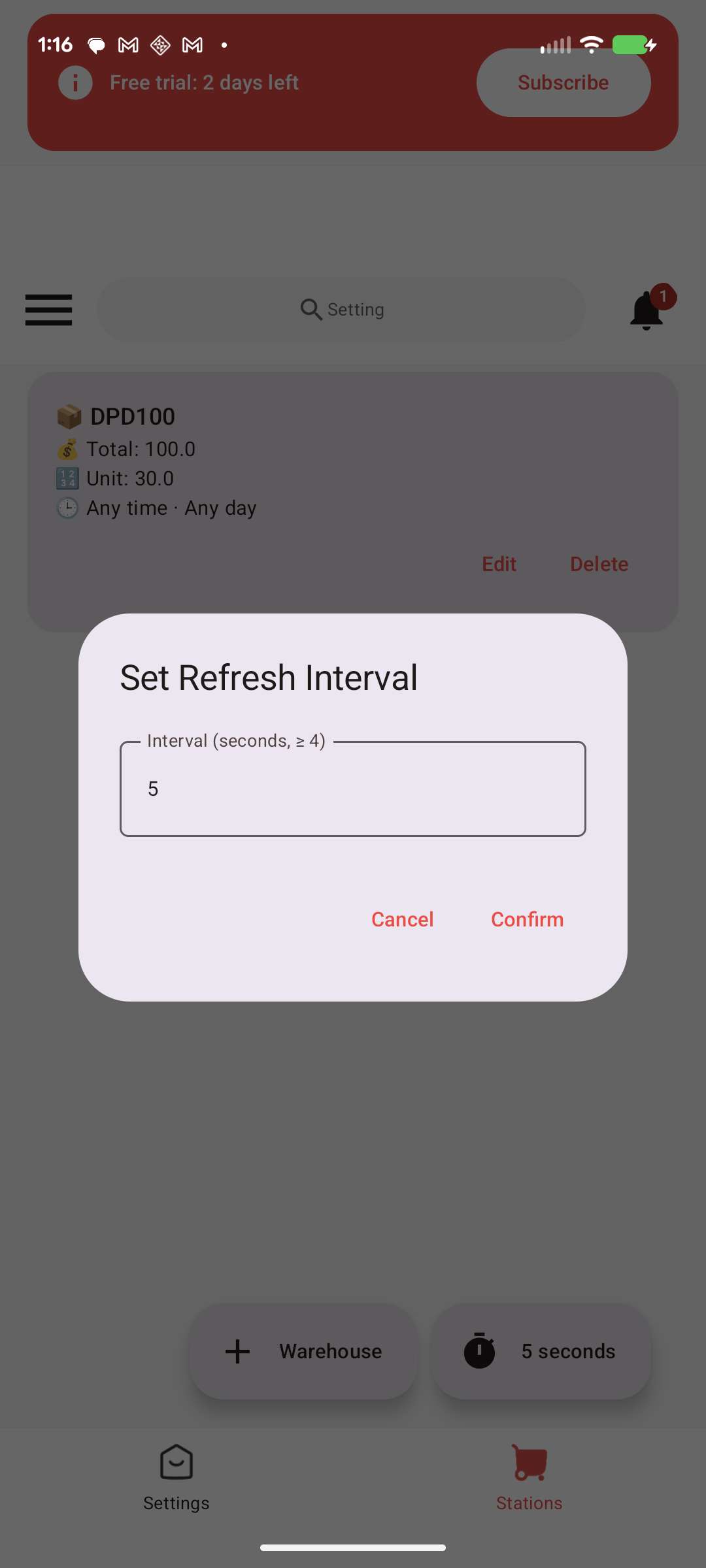
Parte 5 — Botón flotante y captura de ofertas
Paso 31
Vuelve a la pestaña Ajustes (Settings) y toca Mostrar botón flotante (Show Floating Button) para iniciar el asistente.
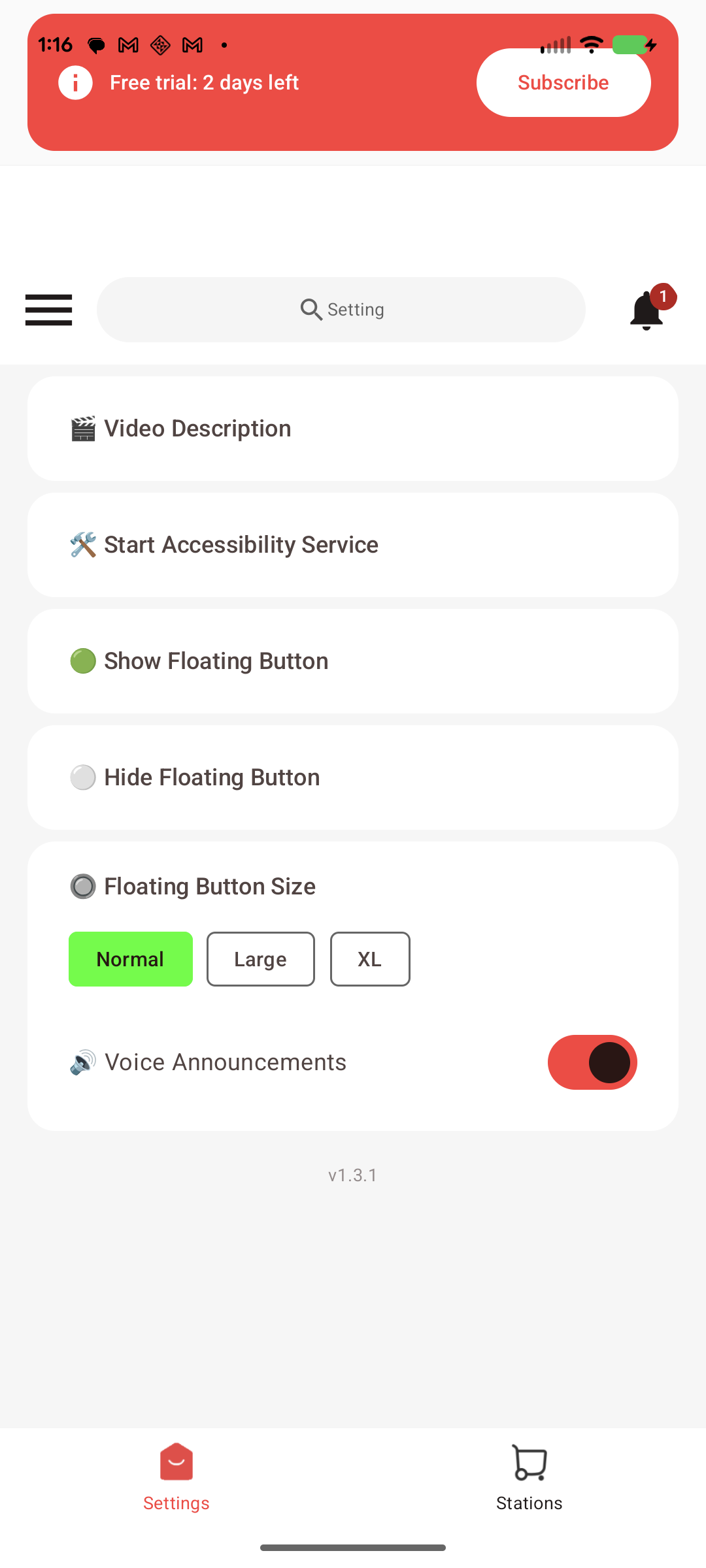
Paso 32
Se abre la pantalla Mostrar sobre otras apps (Display over other apps), para que el botón flotante aparezca encima de Amazon Flex. Encuentra GetFlexPro en la lista.
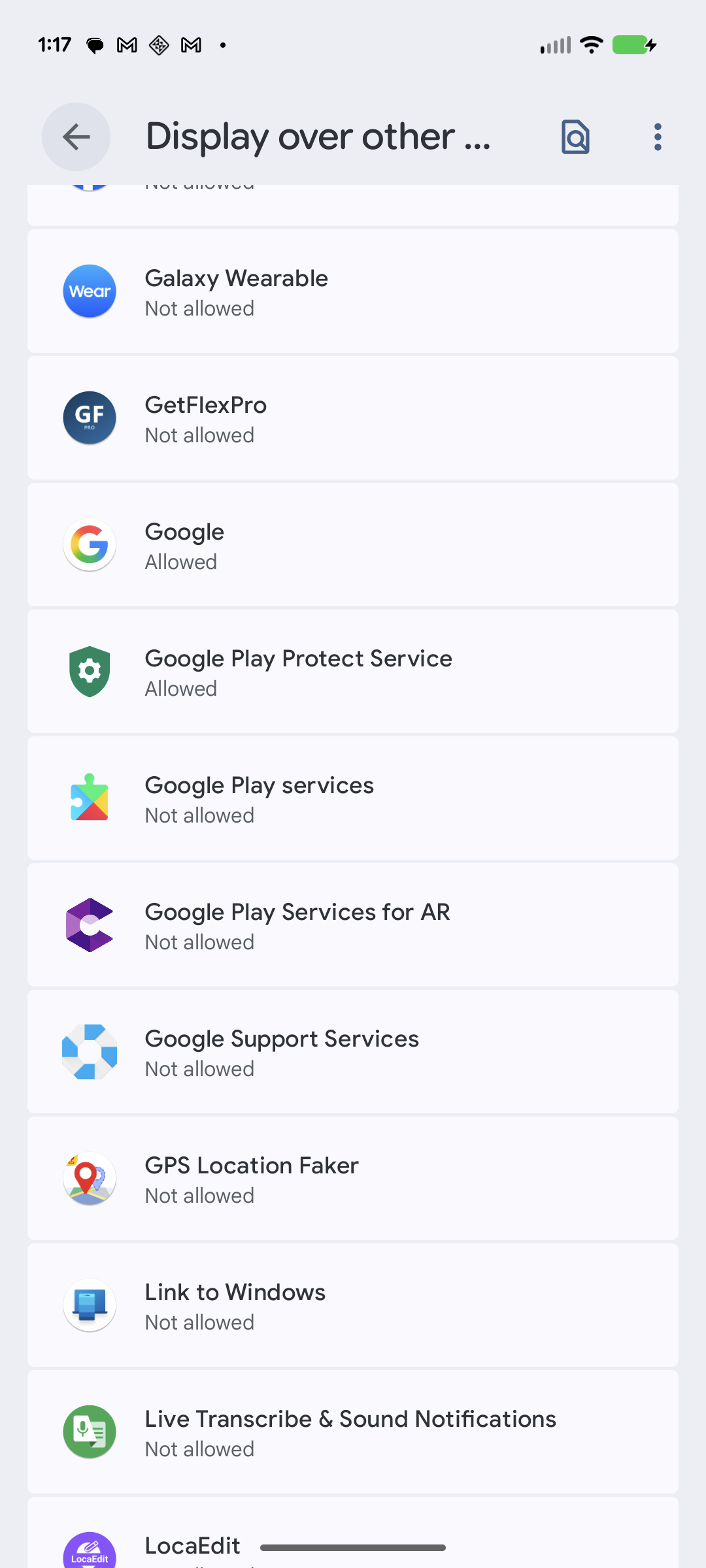
Paso 33
Abre la pantalla de GetFlexPro y busca Permitir mostrar sobre otras apps.
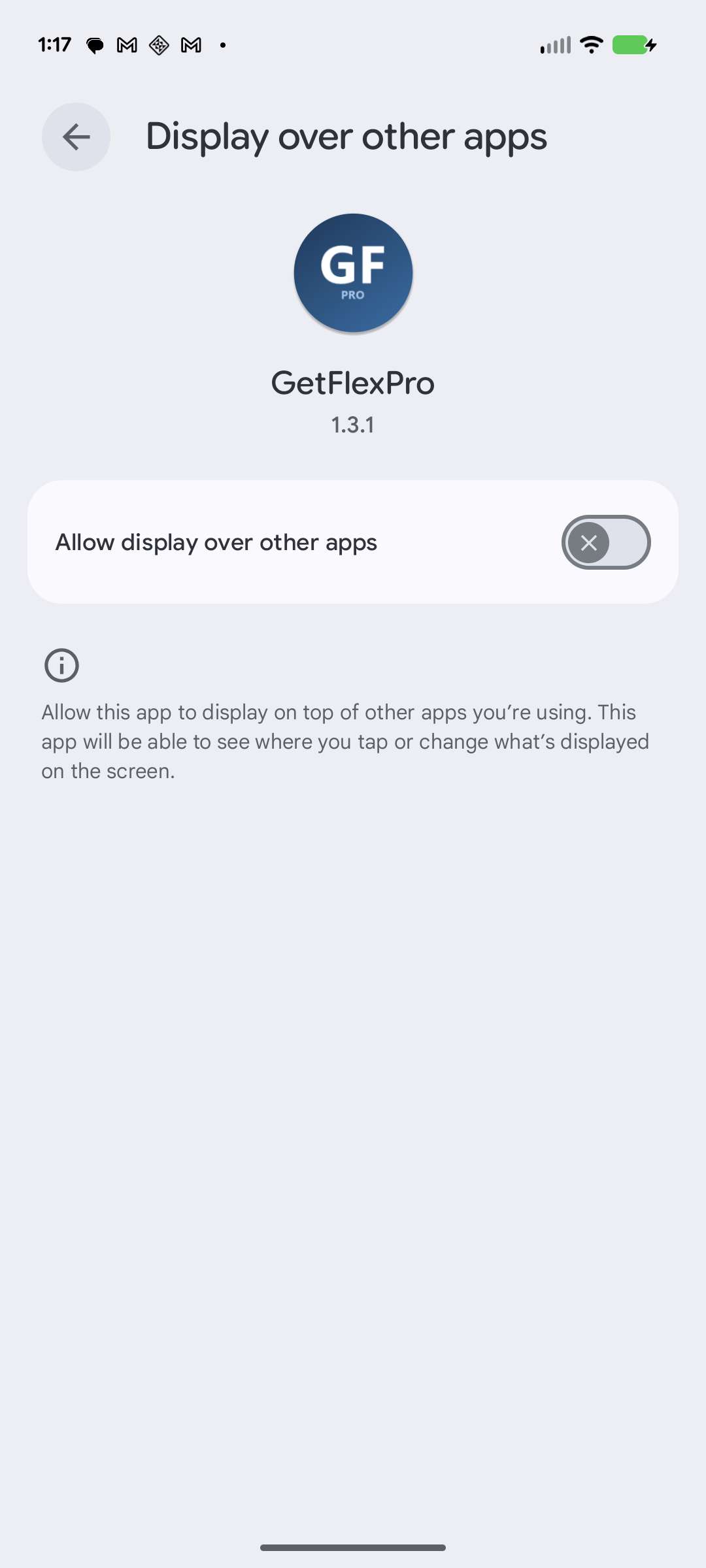
Paso 34
Activa Permitir mostrar sobre otras apps.
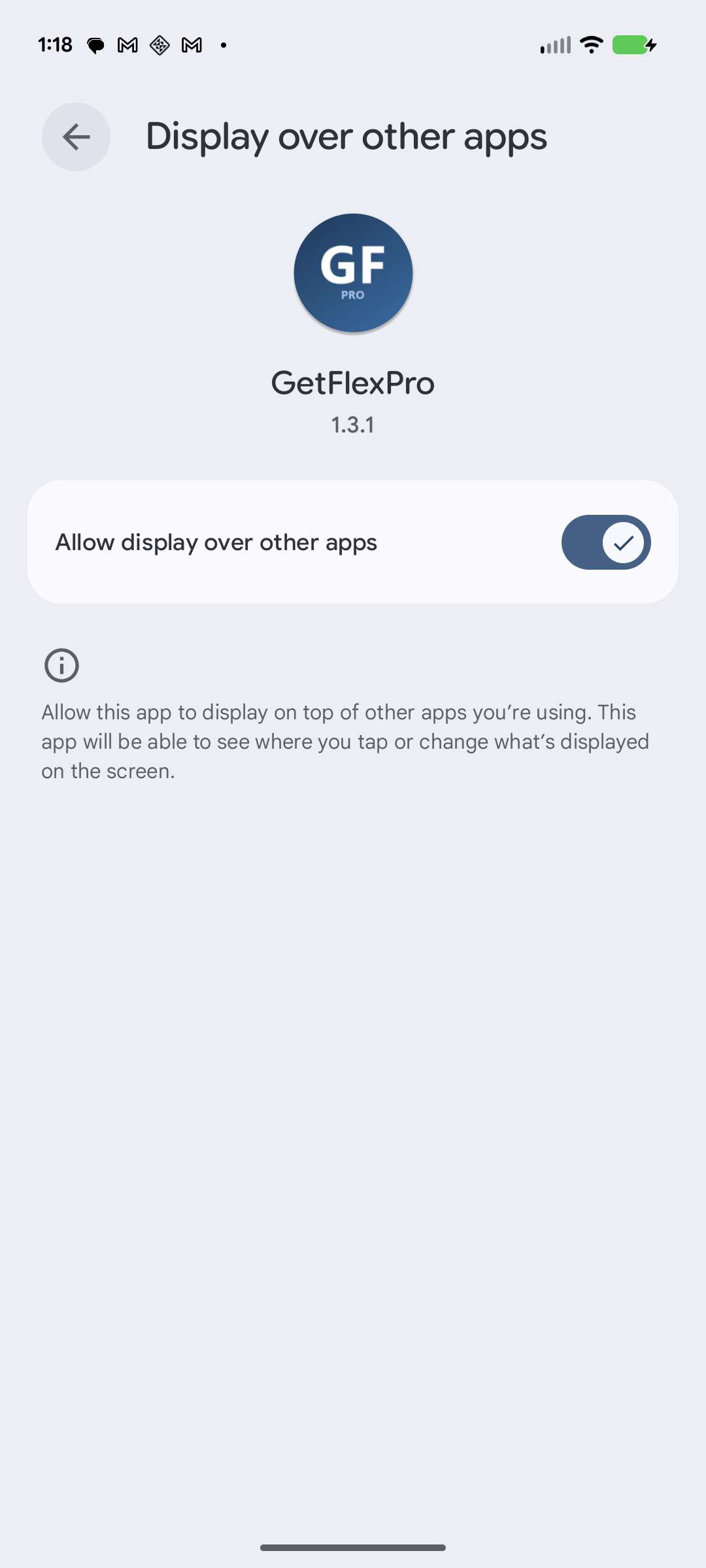
Paso 35
Usa la flecha atrás para volver a la pantalla de inicio de GetFlexPro, luego toca Mostrar botón flotante para iniciar el asistente.
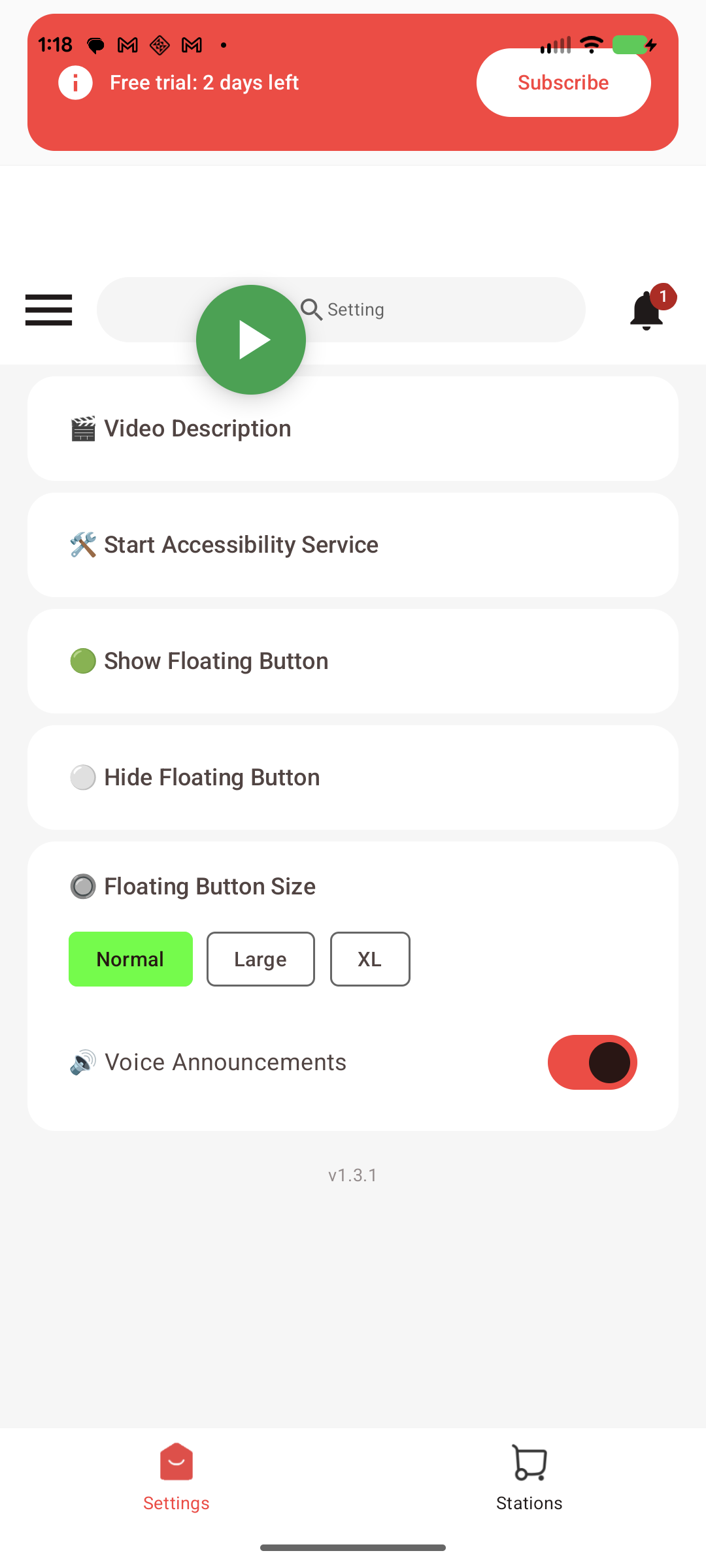
Paso 36
Abre la app Amazon Flex.
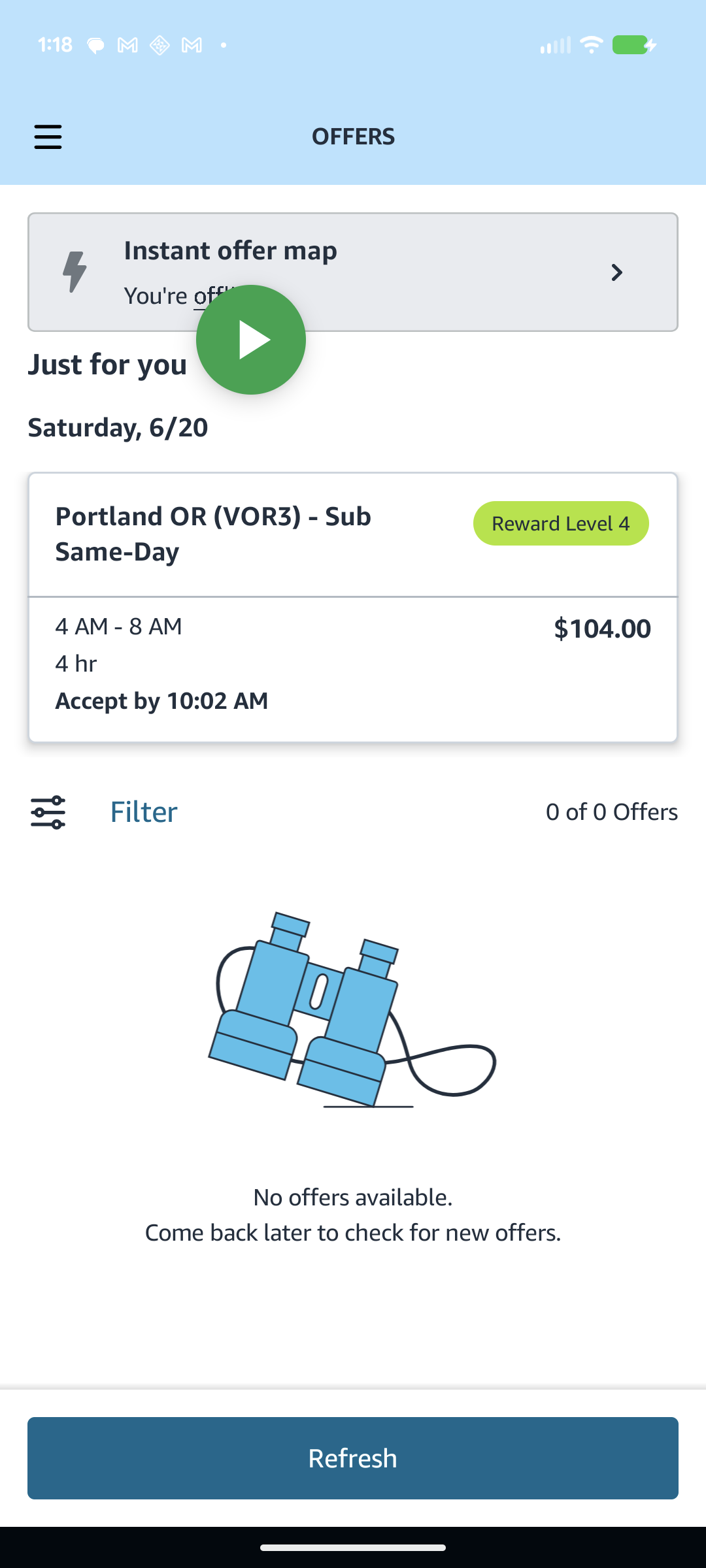
Paso 37
Toca el botón flotante verde para empezar a capturar — se pone rojo mientras funciona.
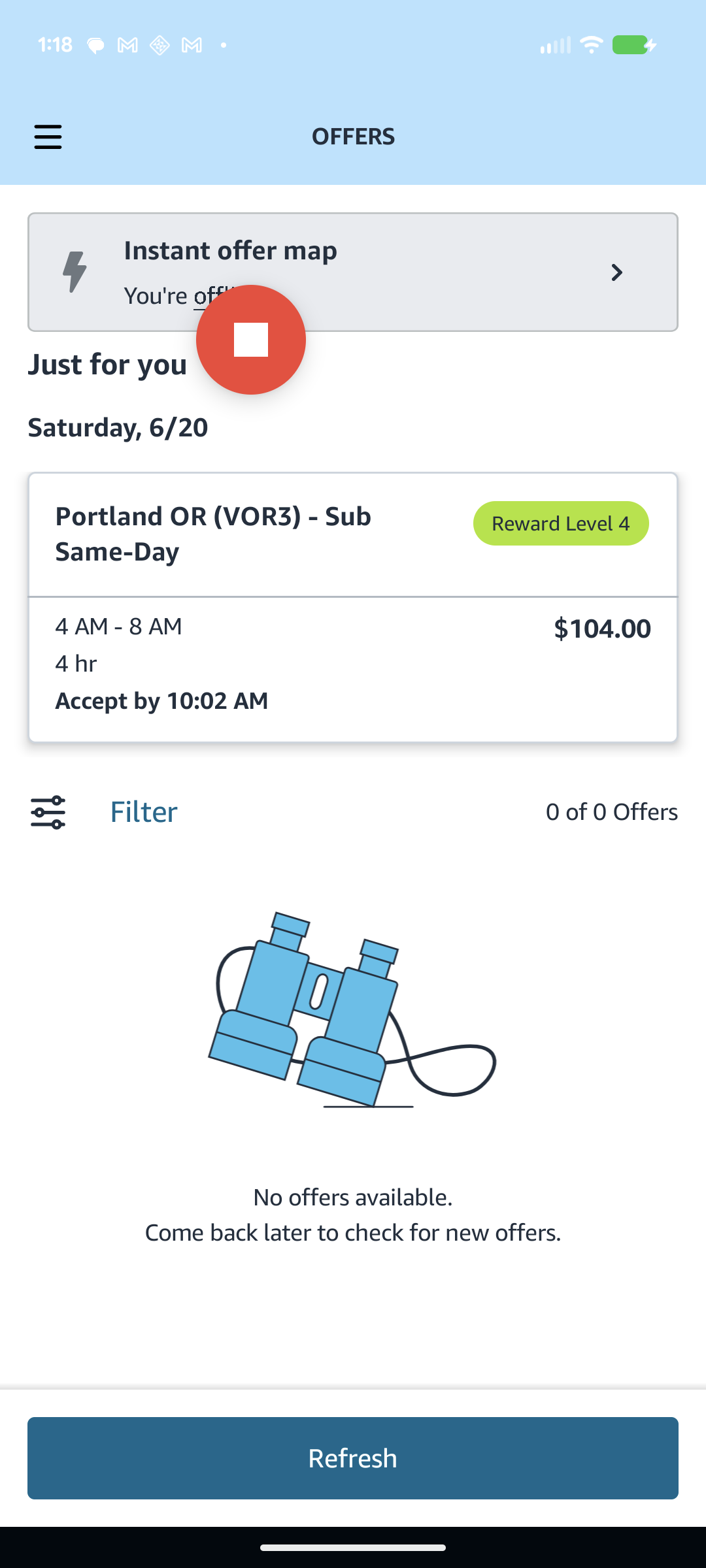
Paso 38
Puedes arrastrar el botón flotante y se ajusta al borde de la pantalla, sin estorbarte.
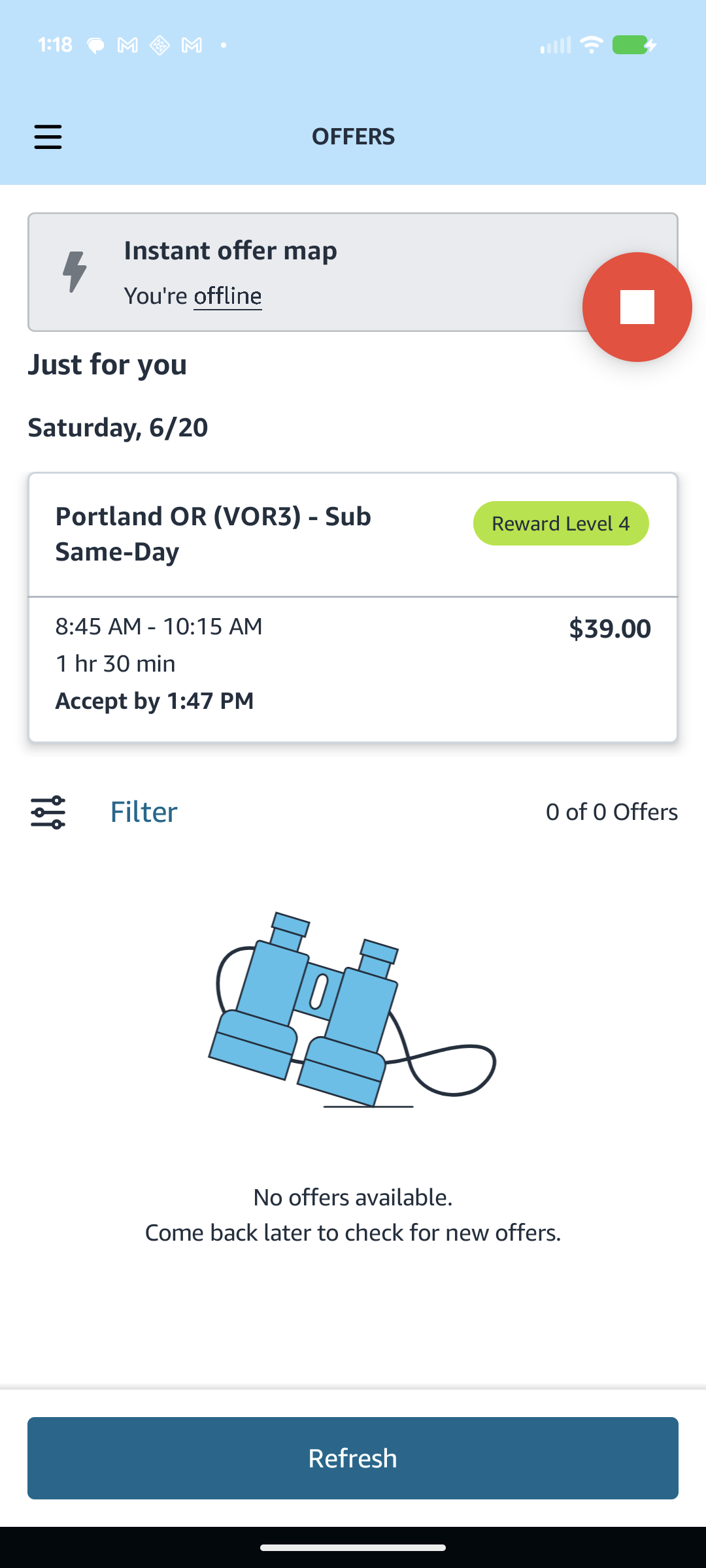
Paso 39
Toca el botón flotante rojo para detener la captura — vuelve a ponerse verde.
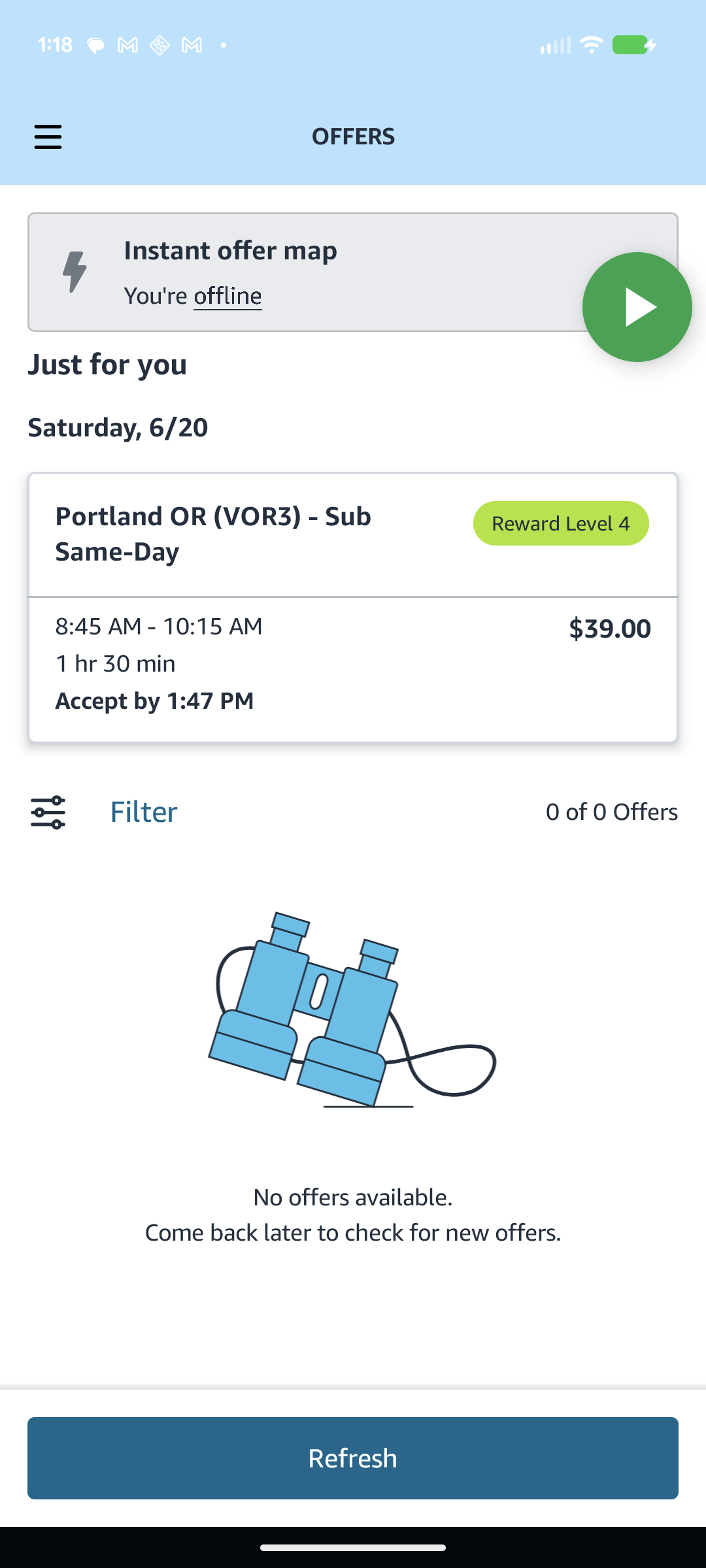
Paso 40
El botón de arriba a la izquierda de GetFlexPro abre tu página de cuenta, donde puedes ver tu membresía, sincronizar tu estado con el sitio web, renovar o cerrar sesión.
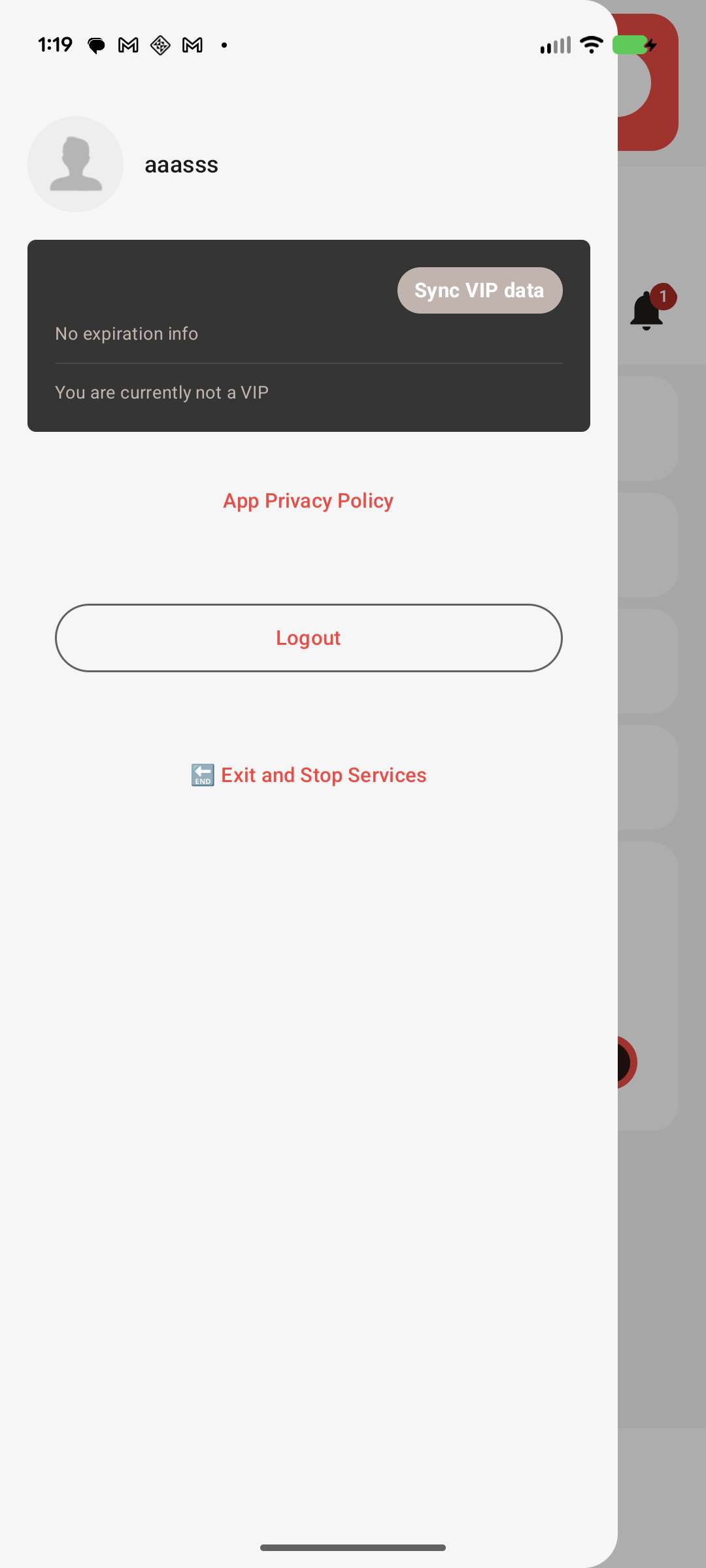
Eso es todo — la configuración se hace una sola vez. Una vez activados la accesibilidad y el botón flotante, solo tienes que abrir GetFlexPro y tocar el botón flotante para empezar a capturar.
GetFlex es una herramienta de asistencia independiente y no está afiliada a Amazon ni patrocinada o respaldada por Amazon. Úsala de forma responsable y conforme a los términos de cualquier servicio con el que la utilices.

Comentarios (0)